
ディレイのフィルタリングを「なんとなく」で決めていませんか?
「ボーカルにはハイカットを少し入れるくらい」
「ギターはローカットも足しておこう」
せっかく設定しても、あるときはエコーがミックスに自然に溶け込んで、あるときは繰り返すたびに音がこもって濁ってしまう。
原因は、フィルタリングは「音を削る処理」ではなく、「エコーが繰り返されるたびに音色をどのように変化させるか」を決定するパラメータだからです。
フィルタリングの位置が変われば、「同じフィルター設定」でも聞こえ方はまったく別物になります。
多くの解説では、この「エコーが繰り返されるたびに音色をどのように変化させるか」を省いたまま「ハイカットをかける」という操作だけが紹介されるため、あなたの環境で再現できないわけです。
この記事では「フィルターを挿せばいい」という固定手順の暗記を捨て、
- フィルタリングをフィードバックループの「内側」と「外側」のどちらに配置するかで何が変わるか
- ローカット・ハイカットそれぞれがエコーに対してどのような効果を持つか
という視点から、ディレイフィルタリングを決めていく手順をエンジニア目線で解説していきます。
1. フィルタリングは「音を削る」ではなく「エコーの音色変化を設計する」で理解する
1-1. フィルタリングに「正解の周波数」はない
初心者向けの解説では、次のような説明をよく見かけます。
- 「ハイカットは8kHzくらいが定番」
- 「ローカットは100〜150Hzあたりで切る」
- 「アンビエント系ならハイカットをもっと低く設定する」
一見すると分かりやすいのですが、ここに大きな誤解があります。
これらの数値はどれも「削る量」の話であって、「エコーがどう変化して
いくか」には触れていません。実際の動作を整理すると、次のようになります。
- フィルタリングをフィードバックループの外側に配置した場合、エコー全体の音色が均一にカットされる。繰り返しのたびに変化は起きない
- フィルタリングをフィードバックループの内側に配置した場合、繰り返すごとにフィルターが累積的に適用され、エコーの音色が回を追うごとに変化していく
- ローカットをループ内に挿入すると、繰り返すたびに低域が削れ、エコーが「細く・明るく」なっていく
- ハイカットをループ内に挿入すると、繰り返すたびに高域が削れ、エコーが「暗く・柔らかく」なっていく
この性質のため、フィルタリングを「絶対値」として暗記しても意味がないという結論になります。フィードバック量が高いほど、同じフィルター設定でも「音色変化の累積効果が大きく、エコーの存在感が急速に変化する」ため、同じ8kHzのハイカットでも全く異なる印象になります。
1-2. 同じフィルター設定でも効果が変わる
よくあるケースを具体的に見てみます。
- ハイカット8kHz(ループ外)+ フィードバック50%: 全エコーが均一に8kHz以上カットされた状態で繰り返される。音は整理されるが、「テール感の変化」は生まれない
- ハイカット8kHz(ループ内)+ フィードバック50%: 1回目は8kHz以上がゆるやかにカットされ、2回目はその減衰が積み重なってさらに暗く、3回目はもっと暗くなる。繰り返すたびにエコーが「奥に引っ込んでいく」テープライクな劣化感が生まれる
「同じフィルター設定」でも、実際には効きどころが違うために、聞こえ
方はまったく別物になるということです。この「効きどころ」の正体を、次の
章で具体的に見ていきます。
2. すべては「フィルタリングの配置原理」を知るところから
2-1. ループ内フィルタリングとループ外フィルタリングの違い
フィルタリングを語る前に、前提となる配置の概念を押さえておく必要があります。
基本的な考え方:
ディレイのフィルタリングは、「フィードバックループの内側に挿入するか、外側に挿入するか」によって、効果がまったく異なります。
配置 | 動作 | 聞こえ方 |
|---|---|---|
ループ外(エコー出力全体にかける) | 全エコーが均一にフィルタリングされる。繰り返しによる音色変化は生まれない | エコー全体がトーン調整された「静的な」響き |
ループ内(フィードバック経路の中に挿入) | 繰り返すたびにフィルターが累積される。エコーの音色が回を追うごとに変化する | エコーが「奥に引っ込んでいく」「消えていく」ような動的な響き |
ループ内フィルタリングがよりナチュラルに聞こえる理由は明確です。現実の空間でも、音は反射するたびに高域から失われていきます。ハイカットをループ内に挿入することで、この物理現象を再現できます。
つまり、フィルタリングの設定は「カットする周波数」だけではなく、「どこに配置するか」の判断がセットになるということです。
2-2. フィルタリングを決める前に
フィルターのツマミを触る前に、次のステップを必ず踏みます。
- ディレイタイムとフィードバックを設定済みであることを確認する
フィルタリングの印象はフィードバック量に大きく左右されるため、まずフィードバックを固定する。フィードバックの設定方法は「ディレイ入口編②」を参照
- 「目的」を明確にする
- エコーをミックスに馴染ませたい(混濁防止)のか
- エコーに音色変化(劣化感・遠近感)をつけたいのか
- エコーの特定の帯域だけを目立たせたいのか
- プラグインのフィルター配置を確認できる状態にする
フィルタリングを調整する前に、使用するプラグインのフィルターがループ内・ループ外のどちらに配置されているかを確認する。多くの高品位なプラグインはループ内に配置されている
この状態を作ってから、「どのようなフィルタリングを求めているか」という話に進みます。
3. フィルタリング設定の標準範囲と使い分け
3-1. ローカット(ハイパスフィルター)の標準範囲
ローカットは、一般的に60Hz〜400Hzの範囲で設定されます。
設定範囲 | 分類 | 聞こえ方 | 使う場面 |
|---|---|---|---|
60〜80Hz | 最小(サブベース除去) | 超低域のみカット。エコーのトーン変化はほぼ感じられない | ルーム感を残したいドラム・バスのエコー処理 |
80〜150Hz | 低め(ウォームさを保ちつつ整理) | 低域の膨らみが取れ、エコーがスッキリする。原音の存在感を妨げない | ボーカル・ギター・ほぼすべての楽器の標準設定 |
150〜250Hz | 中程度(エコーを細くする) | エコーから中低域の厚みが失われ、細く・透明感のある繰り返しになる | シンセ・パッド・混濁しやすい高フィードバック設定 |
250〜400Hz | 高め(エコーを明確に軽くする) | エコーが原音から明らかに「軽く・薄く」なる。ループ内配置での累積効果が大きい | アンビエント・長いテール感を狙う場合の「消え方のコントロール」 |
3-2. ハイカット(ローパスフィルター)の標準範囲
ハイカットは、一般的に1kHz〜18kHzの範囲で設定されます。
設定範囲 | 分類 | 聞こえ方 | 使う場面 |
|---|---|---|---|
12〜18kHz | 最小(超高域のみ除去) | エコーのキャラクターはほぼ変わらない。デジタル的な刺さりだけを取る | デジタルディレイの「ギラつき」を抑えたい場合 |
6〜12kHz | 低め(ナチュラルな暗さ) | エコーが少し丸くなる。ミックスへの馴染みが向上する | ボーカル・ギター・シンセの最もポピュラーな設定範囲 |
3〜6kHz | 中程度(テープライクな暗さ) | エコーがはっきり暗くなる。テープディレイのような自然な劣化感 | ヴィンテージサウンド・アナログ感を強調したい場合 |
1〜3kHz | 高め(遠距離感・ロービット感) | エコーが遠く・古く聞こえる。ループ内配置では数回で「消えていく」感覚が強い | ローファイ・アンビエント・劇的な遠近感を演出したい場合 |
3-3. 目的別のフィルタリング設定
重要:「どちらが正しいか」ではなく、「今、この楽曲に何を求めているか」で判断します。
目的 | 推奨フィルタリング | 聞こえ方 |
|---|---|---|
ボーカルのエコーをミックスに馴染ませたい | ローカット100〜150Hz + ハイカット8〜10kHz(ループ内) | 繰り返すたびに細く・暗くなる。ボーカルの「影」として機能 |
ギターにリズミックな繰り返しを加えたい | ローカット80〜120Hz + ハイカット10〜12kHz(ループ内) | エコーが原音より少し暗くなりながら自然に消えていく |
テープディレイ的な自然な劣化感を作りたい | ローカット80Hz + ハイカット4〜6kHz(ループ内) | 繰り返すたびに高域が失われ、ヴィンテージ機材に近い質感 |
ドラムのエコーに奥行きを加えたい | ローカット150〜200Hz + ハイカット8〜12kHz(ループ外) | エコーが均一にトーン調整され、スナッピーさを損なわない |
アンビエント・映画音楽的な空間を作りたい | ローカット200〜300Hz + ハイカット3〜5kHz(ループ内) | 繰り返すたびにエコーが「帯域が狭まり、遠くに消えていく」印象 |
※表記はローカット→ハイカットの順ですが、実際の調整はハイカットから行います(詳細は4-3参照)
4. フィルタリングを設定する3ステップ
4-1. ステップ1:フィルタリングなしの状態を先に確認する
最初は「感覚」ではなく「比較のための基準点作り」から入ります。
手順:
- フィルタリングを完全にオフ(またはローカット最低値、ハイカット最大値)にした状態で再生し、「フィルターなしのエコー」の音色を耳で確認する
- 「このエコーのどこが気になるか」を言語化する(低域が膨らんでいる? 高域が刺さっている? ミックスに対して目立ちすぎる?)
- 気になる帯域を起点に、ローカット・ハイカットを半音〜1オクターブ刻みで動かしながら変化を観察する」、または「50〜100Hzずつ(ハイカットは数百Hz〜1kHz単位で)動かす
- 「ここからエコーがミックスに馴染んでいく」という境界線を耳でつかむ
- その境界線をわずかに超えた設定で確定する
結果:フィルタリングが「音を削る処理」ではなく「エコーの存在感とミックスへの馴染み方をコントロールするパラメータ」であることが、体感として理解できます。
4-2. ステップ2:ループ内配置でフィルタリングの累積効果を確認する
ループ内に配置されているプラグインで、フィルタリングの変化を段階的に観察します。
- ハイカット12kHz(ループ内)+ フィードバック50%: 繰り返しのたびにわずかに暗くなる。変化は穏やかで自然
- ハイカット8kHz(ループ内)+ フィードバック50%: 2〜3回目以降のエコーがはっきり暗くなる。テープライクな質感
- ハイカット4kHz(ループ内)+ フィードバック50%: 2回目以降のエコーが急速に暗くなり、短い繰り返しでも「遠くに消えていく」感覚が強まる
A/B比較の重要ルール:
必ずミックスノブ(ウェット量)を同じにして、ON/OFF時の音量を揃えてから比較してください。
※音量を揃えないと、「ウェットが大きい方が豊かに聞こえる」バイアスで正確な判断ができません。
4-3. ステップ3:ローカットとハイカットをセットで調整して完成形にする
ディレイフィルタリングの実用的な設定は、ローカットとハイカットを組み合わせて「帯域の窓」を作ることです。
- ハイカットを先に設定し、「エコーの高域の刺さり・デジタル感」を取る
- ローカットを設定し、「エコーの低域の膨らみ・混濁」を取る
- 「エコーが原音の影として存在している」状態を確認して確定する
- フィードバックを上げた状態でも混濁しないことを最終確認する
理想的な状態:エコーはミックスに溶け込みながらも、存在感は失われていない。繰り返すたびに自然に引いていく。
5. 「うまくいかない」と感じたときは
5-1. エコーが「ゴワゴワして濁って」聞こえる場合
症状:
繰り返しのたびに音が積み重なり、ミックス全体が低域〜中域で詰まったように濁る。
原因:
- ローカットが設定されておらず、エコーの低域がフィードバックで累積している
- フィードバックが高い(50%以上)にもかかわらず、フィルタリングが施されていない
- ループ外にのみフィルターがかかっており、ループ内での累積効果が設計されていない
聞こえ方:「ボワボワした感じ」「エコーが重くのしかかる」
解決方法:
- ローカットを100〜200Hzに設定し、エコーの低域の積み重なりを防ぐ
- ハイカットを6〜10kHzに設定し、エコーが原音より暗くなるようにする
- フィルタリングをループ内配置に切り替え、繰り返すたびに音色が変化するように設計する
5-2. エコーが「刺さって前に出すぎる」と感じる場合
症状:
エコーの高域が耳に刺さり、原音よりも前に出てきてしまっている。
原因:
- ハイカットが設定されておらず、エコーが原音と同じ明るさ・輪郭で再生されている
- デジタルディレイを使用しており、エコーの高域がクリーンすぎて原音と競合している
- ミックスノブ(ウェット量)が高すぎる
解決方法:
- ハイカットを8〜10kHzに設定し、エコーが原音より「暗く・柔らかく」なるよう調整する
- ミックスノブを下げ、エコーが「聞こえるか聞こえないかのギリギリ」の音量に設定する
- ループ内配置にすることで、繰り返しのたびに高域が累積してカットされる設計にする
5-3. エコーが「単調でテープらしさがない」と感じる場合
症状:
エコーが繰り返されても音色が変化せず、デジタル的で無機質に聞こえる。
原因:
- フィルタリングがループ外にのみ配置されており、繰り返しによる音色変化が起きていない
- ハイカットの設定が高すぎ(12kHz以上)、累積効果がほとんど聞こえない
解決方法:
- フィルタリングをループ内に切り替える(対応プラグインの場合)
- ハイカットを4〜6kHzまで下げ、繰り返しごとの音色変化を明確にする
- ローカットを合わせて適用し、繰り返すたびに「帯域が狭まっていく」印象を作る
5-4. ハイカットを下げると「エコーが聞こえなくなってしまう」場合
症状:
ハイカットを強くかけるとエコーの存在感が完全に失われてしまう。
原因:
- ミックスノブ(ウェット量)が低すぎる
- フィードバック量が少なく、エコーの繰り返し自体が短すぎる
- ハイカットの値が1〜3kHzと極端すぎる
解決方法:
- まずミックスノブを上げ、エコーの音量を意識できる状態にしてからフィルタリングを調整する
- ハイカットは6〜10kHzを基準とし、そこから下げていくアプローチをとる
- フィルターと同時にフィードバックの見直しも行う(フィードバック編②を参照)
6. フィルタリングとフィードバック・ディレイタイムの相互作用を理解する
6-1. フィードバック量によってフィルタリングの印象が変わる
前述のとおり、フィルタリングとフィードバックは切り離せない関係にあります。
組み合わせ | 聞こえ方 | 使う場面 |
|---|---|---|
低フィードバック + ループ外フィルタリング | エコーが均一にトーン調整されて1〜2回消える。シンプルで整理された印象 | ドラム・パーカッション・クリーンなボーカルエコー |
低フィードバック + ループ内フィルタリング | 繰り返しが少ないため音色変化は目立たない。ループ内の恩恵が出にくい | シングルエコー用途では効果が薄いため、ループ外で十分なケースが多い |
中フィードバック + ループ内フィルタリング | 3〜5回の繰り返しの中で音色が段階的に変化する。最も「自然な空間感」が生まれる | ボーカル・ギター・シンセの最もポピュラーな設定 |
高フィードバック + ループ内フィルタリング | 多くの繰り返しの中で音色が大きく変化する。テール部分が「帯域の狭い残響」になっていく | アンビエント・映画音楽・長い空間感の演出 |
高フィードバック + フィルタリングなし | エコーが積み重なり周波数スペースを圧迫する。ミックスが混濁しやすい | 意図的な発振・サウンドデザイン用途以外では推奨しない |
重要な注意点:フィードバックを上げるほど、フィルタリングの累積効果が強く出ます。フィードバックを高く設定する場合ほど、ループ内フィルタリングの設計が特に重要です。
6-2. ディレイタイムによってフィルタリングの印象が変わる
ディレイタイムが長いほど、同じフィルタリング設定でも「音色変化が起きるまでの時間間隔が長くなる」ため、印象が変わります。
- 短いディレイタイム(80〜150ms)+ ループ内ハイカット: 繰り返しが速いため、音色変化が短時間に凝縮される。フランジャー・コーラス的な効果に近くなる
- 中程度のディレイタイム(250〜375ms)+ ループ内ハイカット: BPMに合った間隔で音色が変化していく。最も自然な設計
- 長いディレイタイム(500ms以上)+ ループ内ハイカット: 各エコーの間の時間が長く、音色変化がゆっくり展開される。リバーブの残響に近い印象になる
7. おすすめディレイプラグイン
Soundtoys EchoBoy
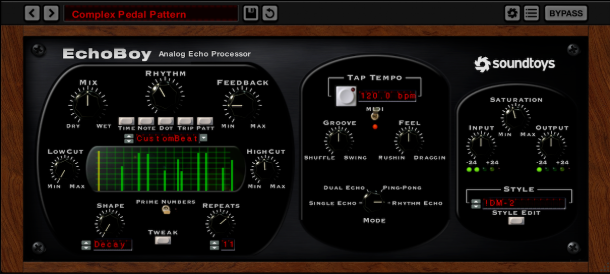
EchoBoyはEchoPlex、Space Echo、Memory Man、DM-2、TelRayオイルカンディレイなど、往年のクラシックヴィンテージエコーからインスピレーションを得て設計されたアナログエコープロセッサーです。ローパス・ハイパスフィルターによるトーン補正に加え、3バンドEQセクション(Low・Mid・High)を搭載しており、エコーの音色を精密に整形できます。Style Editボタンからはさらに深い設定画面が開き、Diffusion・Wobble・Saturationなどのパラメータにもアクセスできます。フィルタリングはフィードバックループ内で機能するスタイル設計が多く、繰り返すたびにエコーの音色が変化するテープライクな劣化感を自然に再現できます。ユーザーからは「クリーンなデジタルディレイから、スムーズなプライムナンバーディレイ、暖かいコーラスエコー、テープエミュレーション、ローファイディレイまで幅広いサウンドが得られる」と高く評価されています。この記事で解説したループ内フィルタリングの概念を視覚的・音響的に体感するのに最適なプラグインです。
Valhalla Delay
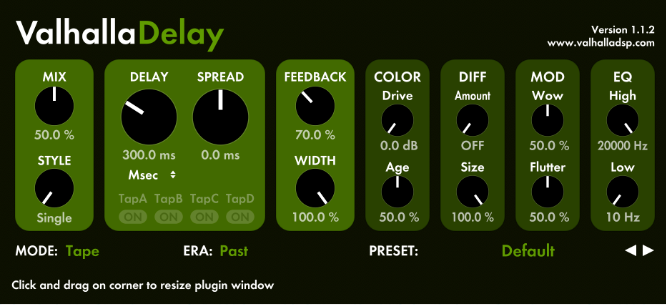
Valhalla Delayには14種類ものモードが搭載されており、Tape・HiFi・バケットブリゲード・Digital・Ghost・Pitch・Reverse Pitch・BBD Duck・Clarity・Duck-Tape・Pitch-Duck・LoFi・Quartz・Phaser DDLなど多彩なアルゴリズムを網羅しています。テープモードはRE-201やRE-301をベースとしたハードウェアテープディレイの詳細なモデリングで、ディレイタイムに連動してワウ・フラッター・イコライゼーションが物理的なテープディレイと同様に変化します。各モードによってフィルタリングの振る舞いが異なるため、「ループ内フィルタリングの音色変化」がモードを切り替えるだけで自然に体感できます。Valhalla DSPのアプローチは「表面はシンプルながらも、異なるモードを通じて深い柔軟性を提供する」という設計思想で統一されており、フィルタリングの挙動を学ぶ目的でも、実際のミックスで使う目的でも、コストパフォーマンスの高い一台です。
Eventide Recirculate(Newfangled Audio)
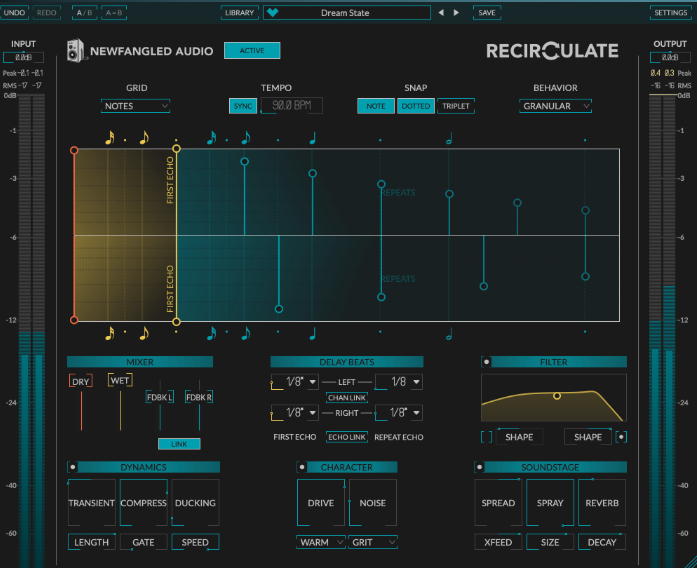
シンプルなエコーから複雑なポリリズムエコーまで様々な空間を演出し、ミックスに奥行きと深みを提供するポリリズム・フィードバックディレイです。特徴として「ディレイの音色が調整可能なこと」「ダイナミクスコントロールを備えていること」が挙げられます。フィードバックループ内にトーンシェイピングとダイナミクスコントロールが組み込まれており、エコーが繰り返されるたびに音色が変化するだけでなく、ダイナミクスによって繰り返しの消え方も制御できます。ポリリズム的なパターン生成機能を持ちながら、フィルタリングの基本設計がしっかりしているため、この記事で解説した「ループ内フィルタリングの累積効果」を実践的に試すのに適したプラグインです。各社サイトでご確認ください。
Voxengo Tempo Delay(無料)
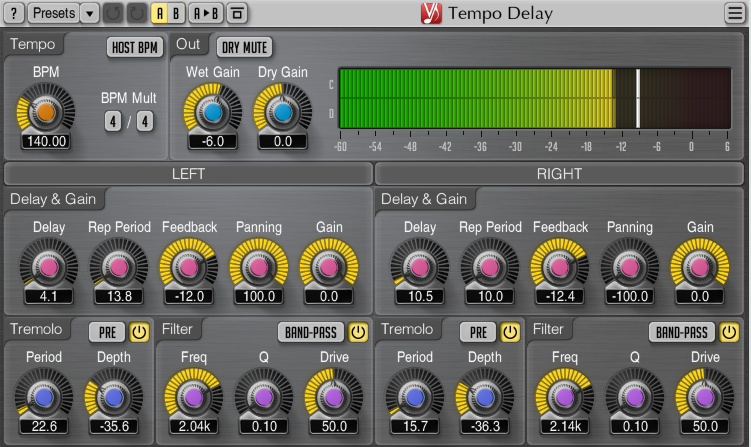
2025年のベスト無料ディレイプラグインとしても紹介されるVoxengo Tempo Delayは、テンポシンク対応の無料ディレイプラグインです。チャンネルごとに独立したフィルタリングとゲインコントロールを持ち、ループ外フィルタリングの挙動を確認するのに適した透明感の高い設計です。デジタルディレイは複数回のフィードバックにわたってクリーンで透明な繰り返しを維持します。これにより「フィルタリングなしのエコーがどのように聞こえるか」という基準点の確認に使いやすく、フィルタリングの有無による音色変化を比較するためのリファレンスプラグインとしても活用できます。フリープラグインながら実用レベルの品質を持ち、フィルタリングの基礎を学ぶ入門ツールとしても扱いやすい一台です。
8. よくある質問
- Qローカットとハイカット、どちらを先にかけるべき?
- A
一般的にはハイカットから先に調整します。
理由は明確で、エコーの「高域の刺さり・デジタル感・目立ちすぎる輪郭」が最も直接的にミックスに干渉するからです。
手順の目安:
ハイカットを設定して「エコーが原音より暗くなる」状態を作る
ローカットを設定して「エコーの低域の膨らみを取る」
2つを組み合わせた状態でフィードバックを確認し、混濁しないことを確認する
- Qループ内フィルタリングはすべてのプラグインで使える?
- A
プラグインによって異なります。
多くの高品位なディレイプラグイン(EchoBoy、Valhalla Delay、FabFilter Timeless 3など)はフィルタリングをループ内に配置しており、繰り返しごとに音色変化が起きる設計になっています。
一方、シンプルなストックディレイやDAW付属のディレイは、フィルタリングが出力段(ループ外)にのみ配置されているケースが多いです。
使用しているプラグインのマニュアルか、実際にフィードバックを高めに設定してフィルターを動かしたときに「繰り返しのたびに音色が変化するか」を耳で確認してください。
- Qフィルタリングをかけると「エコーが薄くなりすぎる」と感じるときは?
- A
ミックスノブ(ウェット量)が低すぎる可能性が高いです。
フィルタリングは音量ではなく音色を変えるパラメータですが、ハイカットを強くかけるとエコーの知覚音量が下がったように感じることがあります。
対策:
フィルタリングを調整する前に、ミックスノブを意識できる音量まで上げた状態でフィルタリングを設定する
フィルタリング後にミックスノブを微調整し、「エコーが存在するがミックスを圧迫しない」音量に整える
- QEQプラグインをディレイの後段に挿すのとループ内フィルタリングは同じ?
- A
まったく異なる処理です。
ディレイ後段へのEQ挿入:エコー全体のトーンが一律に変わる(ループ外処理)。繰り返しによる音色変化は生じない
ループ内フィルタリング:繰り返すたびにフィルターが累積的に適用される。テールに向かって音色が段階的に変化する
ミックスの整理だけが目的であれば後段EQで十分ですが、「テープライクな自然な劣化感」「遠近感のある消え方」を作りたい場合はループ内フィルタリングが必要です。
- Qボーカルにかけると「エコーが聞こえなくなってしまう」場合は?
- A
フィルタリングが強すぎる(ハイカットが低すぎる)か、ミックスノブが低すぎる可能性があります。
ボーカルのエコーは「聞こえるか聞こえないかのギリギリ」が正しい量です。エコーが明確に聞こえる場合はむしろ多すぎるサインです。
ただし「存在感がまったくない」場合は:
ハイカットを10〜12kHzに上げ、エコーの輪郭を戻す
ミックスノブを少し上げ、エコーが意識できる音量に調整する
フィードバックを15〜25%の範囲で見直し、繰り返しの回数を1〜2回確保する
- Qセンド経由とインサートでフィルタリングの聞こえ方は変わる?
- A
変わります。
センド経由(AUXバス):ウェット信号のみが返ってくるため、フィルタリングがエコー音のみに適用される。原音には影響しない
インサート(直列挿入):ドライ信号とウェット信号が同一チャンネルで混在するため、フィルタリングが原音にも影響を与える可能性がある(ミックスノブを100%にしない限り実質的な影響は少ない)
フィルタリングを細かくコントロールしたい場合は、センド経由の方が干渉が少なく扱いやすいです。
- Qプリセットのフィルター設定をそのまま使っても大丈夫?
- A
プリセットは「参考値」に過ぎません。
推奨プロセス:
プリセットを「参考」として開く
フィルタリングをオフにして、フィルターなしのエコーを確認する
フィルタリングを徐々に加えながら、ミックスの中で最適な設定を探る
フィードバックを上げた状態でも混濁しないことを最終確認する
9. まとめ
ここまでの内容を実践に落とし込むと、次の3つを意識するだけで十分です。
- フィルターを触る前に、まず「フィルタリングなしの音」を基準として
耳に入れておく - 使っているプラグインのフィルターがループ内かループ外かを確認し、
狙いに応じて選ぶ - ローカットとハイカットを「帯域の窓」としてセットで調整し、
フィードバックを上げた状態でも崩れないか最終確認する
プリセットの数値をそのまま使うのではなく、この3ステップを毎回のミックス
で繰り返すことが、「合う設定」を再現性高く見つける一番の近道です。
10. 次に読むべき記事
フィルタリング設定の後に調整すべき「ミックス/ウェット」について →
・ディレイ入口編③「ミックスノブ完全ガイド」
フィルタリングと相互に作用する「フィードバック」の基礎に戻りたい →
・ディレイ入口編②「フィードバック完全ガイド」
エコーのキャラクターを決める「ディレイタイプ」を理解したい →
・ディレイ入口編④「ディレイタイプ:テープ/アナログ/デジタル完全ガイド
ディレイタイムの基礎に立ち返りたい →
・ディレイ入口編①「ディレイタイム完全ガイド」
ディレイとリバーブの違いと使い分けを理解したい →
・【比較】ディレイとリバーブの違いと使い分け完全ガイド
著者について
NAO(元フリーランス ミキシング・マスタリングエンジニア)
業界経歴:1995年〜2010年
セッション実績:200本以上
対応ジャンル:Pop、Rock、Hip-Hop、Jazz、Electronic Music
詳細プロフィール
コメント