
【PR】本記事にはアフィリエイト広告が含まれています。
曲のサビや盛り上がりに、ブラスの力強い音を入れたい。でも、本格的なオーケストラ音源は容量が大きく、パソコンが重くなってしまう——
そんな経験はありませんか?
ブラスは、軽く鳴らせて、弾き方を手早く切り替えられるだけで、曲作りの中でぐっと使いやすくなります。
この記事では、MeldaProductionのブラス音源PowerBrassで何ができるのか、主な機能と使い方、どんな人に向いているのかをまとめました。
1. PowerBrassとは
PowerBrass(パワーブラス)は、MeldaProduction(メルダ・プロダクション)が作った、ブラスセクションの音源です。トランペット、トロンボーン、フレンチホルン、チューバなどを録音しています。
- 容量を小さく抑えた録音で、性能が控えめのパソコンでも軽く動くように作られている
- レガートやスタッカートなど、弾き方(アーティキュレーション)を鍵盤の低い音で切り替えられる
- 複数の弾き方を同時に重ねられ、それぞれの音程と音量を別々に決められる
- Creativeのページで、ブラスをシンセのような音に変えられる
- リバーブ、ディレイ、EQ、歪み、コーラス、LoFiなどのエフェクト入り
字幕機能で翻訳してご視聴ください。
PowerBrassの紹介動画(MeldaProduction公式・英語)
2. 使う前に知っておきたい「MSoundFactory」
PowerBrassは、MeldaProductionの音源の土台「MSoundFactory」で鳴らす音源です。Kontaktは必要ありません。
- 有料のMSoundFactoryかMSoundFactory LEを持っている人は、無料で手に入れられます
- 持っていない人は、この音源を購入して、無料のMSoundFactory Playerで使います
すでにMSoundFactoryを持っている人は、購入する前に確認しましょう。同じMSoundFactory用の音源は、次の記事でも紹介しています。
・Analog Empire: Pads & Stringsの使い方とレビュー
3. PowerBrassの主な特徴
3-1. 楽器と弾き方の切り替え
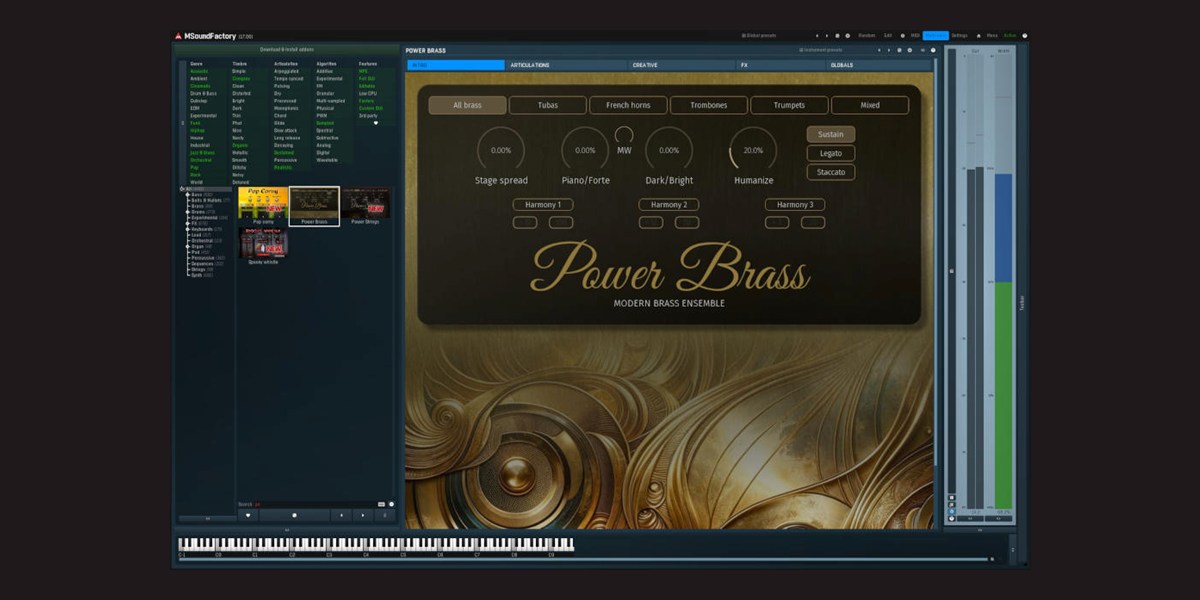
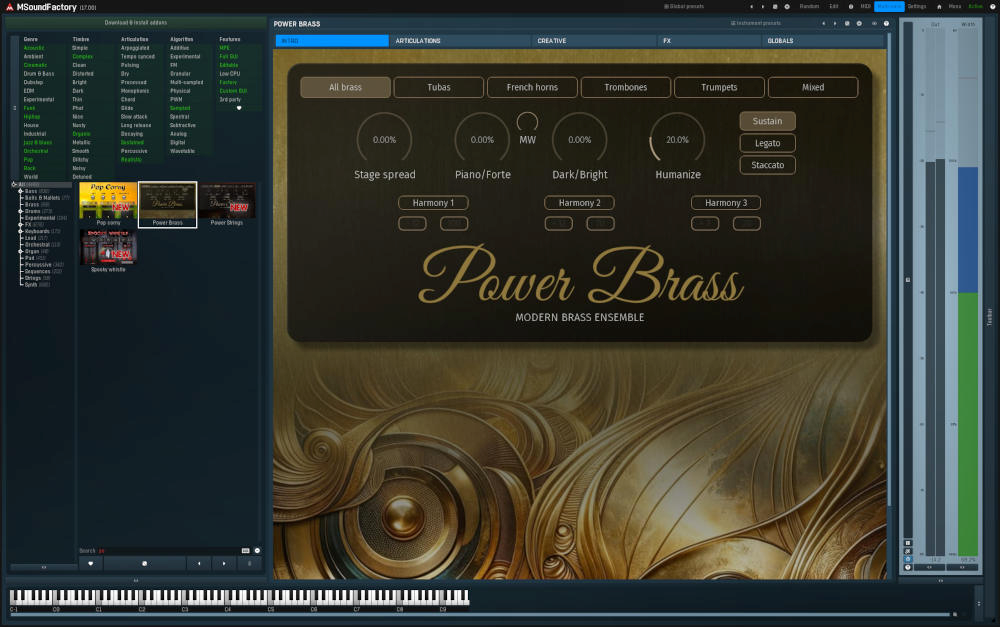
最初の画面で、すべてのブラス、チューバ、フレンチホルン、トロンボーン、トランペット、それらを混ぜた音を選べます。弾き方は、伸ばす音(Sustain)、なめらかにつなぐ音(Legato)、短く切る音(Staccato)などがあり、鍵盤の低い音を押して演奏中に切り替えられます。
3-2. 弾き方を重ねて、音を厚くする
複数の弾き方を同時に鳴らせて、それぞれの音程と音量を別々に決められます。音の立ち上がりや消え方も、弾き方ごとに細かく調整できます。
3-3. Creativeのページとエフェクト
Creativeのページでは、コンボリューション、FM、倍音の調整、ディフュージョンで、ブラスの音をシンセのような音に変えられます。エフェクトは、5種類の部屋やホールのリバーブ、ディレイ、5バンドのEQ、動きを足すエフェクト、歪み、コーラス、モジュレーション、LoFiが入っています。
4.【実践】PowerBrassの使い方
4-1. 基本の使い方
- MSoundFactoryで読み込む
DAWにMSoundFactory(またはMSoundFactory Player)を挿して、PowerBrassを選びます。 - 楽器を選ぶ
すべてのブラスで厚く鳴らすか、トランペットやホルンなど1つの楽器にしぼるかを選びます。 - 弾き方を選ぶ
長く伸ばすフレーズはSustainかLegato、短く刻むフレーズはStaccatoにします。 - 響きを足す
リバーブで、ホールで鳴っているような響きを足します。
ポイント:ブラスは、和音をそのまま弾くより、トランペットは高い音、トロンボーンやホルンは真ん中、チューバは低い音、と役割を分けると、本物のブラスセクションらしく聞こえます。
4-2. 応用:ブラスをシンセのような音にする
Creativeのページを使うと、ブラスの音にシンセのような質感を足せます。映画音楽やエレクトロ系の曲で、ふつうのブラスとは違う音が欲しいときに試してみてください。
5. 向いている人・向いていない人
Plugin Boutiqueでの評価は5点中4.4(210件)です。購入者からは「豊かでリアルな音」「パソコンへの負担が小さい」「セールで買うとお得」「音作りの機能が細かい」という声が寄せられています。いっぽうで、「画面が古く感じる」「インストールが少しわかりにくい」「強弱や弾き方の種類がもっと欲しい」という声もあります。
6. 動作環境
Windows | Windows 8/10/11(64bit)/VST・VST3・AAX |
macOS | macOS 10.14以降(64bit)/VST・VST3・AU・AAX/Apple Siliconにネイティブ対応 |
必要なソフト | MSoundFactory、MSoundFactory LE、または無料のMSoundFactory Player(Kontaktは不要) |
認証 | MeldaProductionのアカウントとMPluginManager |
開発元 | MeldaProduction |
7. よくある質問
- Qオーケストラの経験がなくても使えますか?
- A
はい。最初の画面で楽器と弾き方を選ぶだけで、ブラスの音が鳴ります。まずは「すべてのブラス」とSustainで和音を鳴らし、慣れてきたら楽器ごとに役割を分けてみましょう。
- Q弾き方は、どうやって切り替えますか?
- A
鍵盤の低い音を押すと、演奏しながら弾き方を切り替えられます。複数の弾き方を同時に鳴らして、厚みのある音にすることもできます。
- Qパソコンが重くなりませんか?
- A
PowerBrassは、容量を小さく抑えた録音で、性能が控えめのパソコンでも軽く動くように作られています。購入者からも、パソコンへの負担が小さいという声が寄せられています。
8. まとめ
- PowerBrassは、トランペット、トロンボーン、ホルン、チューバなどを録音した、MeldaProductionのブラス音源
- 弾き方を鍵盤で切り替えたり重ねたりでき、パソコンへの負担も小さい
- 無料のMSoundFactory Playerで使えるので、Kontaktは必要ない
「曲にブラスを手軽に足したい」「重いオーケストラ音源は使いにくい」と感じている人には、選択肢になる音源です。1月1日までは88%OFFで手に入るので、気になっていた人はこの機会にチェックしてみてください。
9. あわせて読みたい
ほかにもセール中のプラグインを探したい →
・DTMプラグインセールまとめ
同じMSoundFactoryで使える、アナログシンセのパッドとストリングスも気になる人は →
・Analog Empire: Pads & Stringsの使い方とレビュー
同じMSoundFactoryで使える、ビンテージのエレピ音源も気になる人は →
・Electric Keys – Tinesの使い方とレビュー
著者について
NAO(元フリーランス ミキシング・マスタリングエンジニア)
業界経歴:1995年〜2010年
セッション実績:200本以上
対応ジャンル:Pop、Rock、Hip-Hop、Jazz、Electronic Music
コメント