
【PR】本記事にはアフィリエイト広告が含まれています。
ミックスを仕上げてプロの曲と聴き比べると、自分の曲だけどこか薄くて平たい…。EQやコンプをいくら足しても、その差が埋まらない——
そんな経験はありませんか?
その原因、アナログ機材を通したときの「質感」が足りないことかもしれません。音量や音色のバランスが整っていても、音に厚みやまとまりがないと、全体が軽く聞こえてしまいます。
この記事では、SSL Fusion Bundleで何ができるのか、5つのプラグインの使い分け、どんな人に向いているのかをまとめました。
1. SSL Fusion Bundleとは
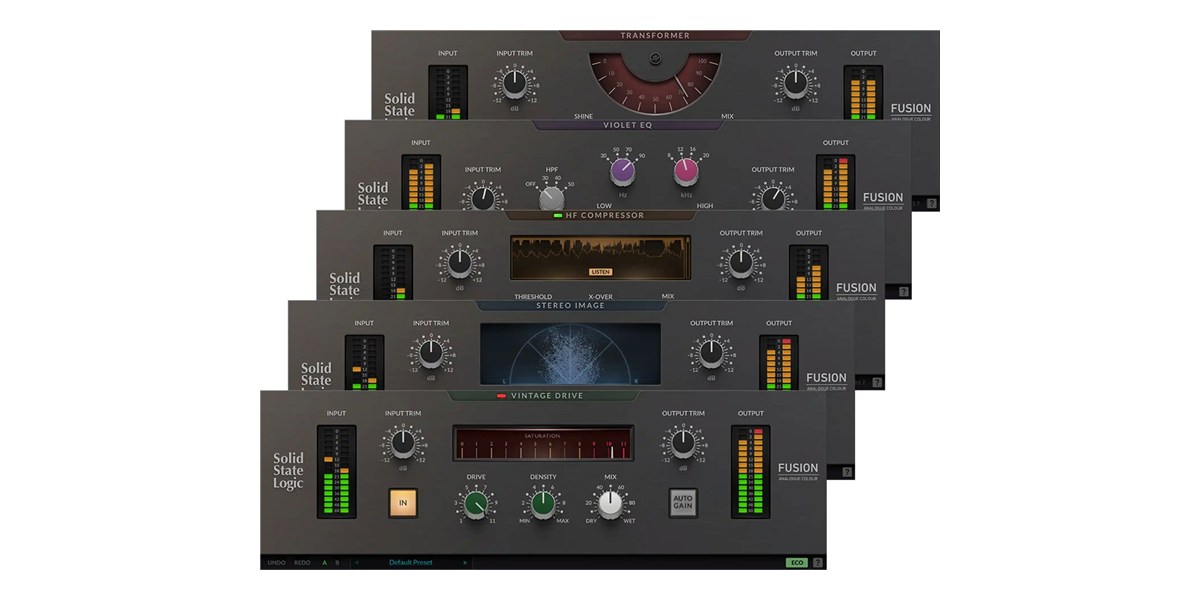
SSL Fusion Bundleは、イギリスのSolid State Logic(ソリッド・ステート・ロジック、通称SSL)が開発したアナログ機材を再現したエフェクトのセットです。SSLの2チャンネル用アウトボード「SSL Fusion」に入っている5つの回路を、それぞれ1つずつのプラグインにしています。
- 心地よい歪み(サチュレーション)で、音に厚みとまとまりを足せる
- シンプルなEQと高域専用のコンプで、低域の重さや耳に痛い高域を整えられる
- ステレオの広がりや、トランス(変圧器)を通したような質感も加えられる
ひとことで言えば、「SSLのアナログ機材にミックスを通す」体験を、DAWの中で5つに分けて使えるセットです。個別のトラックにも、バスやマスターにも挿せます。
字幕機能で翻訳してご視聴ください。
SSL Fusion Bundleの紹介動画(Plugin Boutique公式・英語)
2. そもそも「アナログの質感」とは
アナログのミキサーやアウトボードに音を通すと、ほんの少しだけ音が変わります。わずかな歪みが加わったり、高域の角が取れたり、低域が太くなったりします。この「わずかな変化」が積み重なったものが、よく言われる「アナログの質感」です。
2-1. 歪みで音に厚みが出る
機材に少し強めに音を入れると、元の音にはなかった倍音(元の音の上に重なる成分)が生まれます。これをサチュレーションと呼びます。ギターアンプのような分かりやすい歪みではなく、聴いてもすぐには気づかない程度の変化ですが、音の存在感が増し、トラックどうしがなじみやすくなります。
2-2. 高域と低域の「当たり」がやわらぐ
アナログ機材は、ごく高い音や低い音の出方にクセがあります。デジタルで録音した音は高域が硬く聞こえやすいのですが、機材を通すとその角が少し丸くなり、耳当たりがよくなります。SSL Fusion Bundleは、こうした変化を5つの役割に分けて、必要なものだけを選んで足せるようにしています。
アナログとデジタルで、EQの音や使い方がどう違うのかを知っておくと、このバンドルの使いどころがつかみやすくなります。
3. SSL Fusion Bundleの主な特徴
3-1. 役割の違う5つのプラグイン
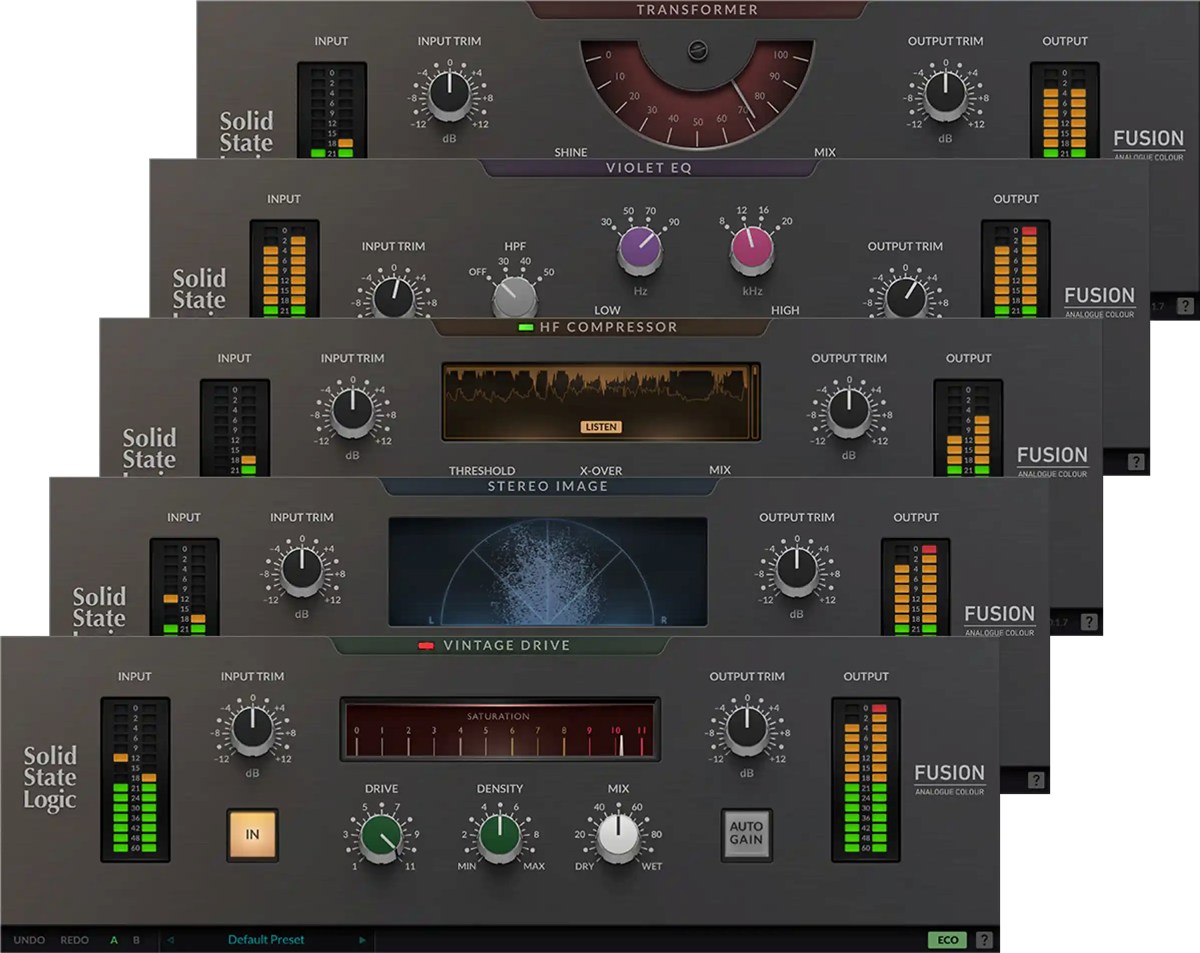
バンドルに入っているのは次の5つです。どれもつまみが少なく、見てすぐに使えるのが特徴です。
- Vintage Drive:DRIVE(歪みの量)とDENSITY(密度)の2つのつまみで、倍音・ゆるいクリップ・自然な圧縮を加える。アナログ卓に音を突っ込んだような質感を作る
- Violet EQ:低域と高域の2つだけを持ち上げ下げする、棚型(シェルビング)のEQ。SSLが25年以上ぶりに新しく設計したアナログEQ回路を使っている。ローカット(HPF)付き
- HF Compressor:設定した周波数より上の高域だけを圧縮するコンプ。ボーカルのサ行や、シンバル、エレキギターの耳に痛い成分をなめらかにする
- Stereo Image:音を「真ん中の成分」と「左右の成分」に分けて扱い、ステレオの広がりを調整する。左右成分の低域だけを持ち上げ下げするSPACEで、奥行きも作れる
- Transformer:SSL Fusionのトランス(変圧器)回路を再現。低域に重みを、高域にツヤを加える
3-2. 「かけすぎ」を防ぐMIXとAUTO GAIN
Vintage Drive、HF Compressor、TransformerにはMIXつまみがあり、元の音と混ぜる割合を決められます。また、Vintage DriveとHF Compressorには、音量の変化を自動で補正するAUTO GAINが付いています。歪みを足すと音量も上がるので「大きくなった=良くなった」と勘違いしがちですが、AUTO GAINを使えば音量をそろえたまま質感だけを比べられます。
3-3. 録音にも使えるECOモードと、エンジニアのプリセット
ECOモードに切り替えると、音の遅れ(レイテンシー)とCPUの負担が減り、録音中にも使いやすくなります。Vintage DriveのECOモードなら、遅れはゼロです。さらに、Michael Brauer(マイケル・ブラウアー)やAlan Moulder(アラン・モウルダー)など、第一線のエンジニアが作ったプリセットも入っています。右下の「?」を押して画面にマウスを乗せると、各つまみの説明が出る内蔵ヘルプもあります。
4.【実践】SSL Fusion Bundleの使い方
4-1. 基本の使い方
まずはミックス全体(マスター)やドラムのバスに挿して、質感の変化を確かめるのがおすすめです。基本の流れは次の3ステップです。
- Vintage Driveで厚みを足す
AUTO GAINをオンにして、DRIVEとDENSITYを少しずつ上げます。「言われると分かる」くらいで止めるのがコツです。足りなければMIXで混ぜる量を調整します。 - Violet EQで低域と高域を整える
低域と高域をそれぞれ4つの周波数から選び、最大±9dBで持ち上げ下げします。不要な超低域はHPFでカットし、FATボタンで低域に少しだけ厚みを残せます。 - HF Compressorで耳に痛い高域を抑える
THRESHOLD(効き始める音量)とX-OVER(効かせ始める周波数)を回して、高域のトゲが気になるところだけを抑えます。LISTENを押すと、削られている音だけを聴けます。
ポイント:質感系のプラグインは、かけた直後は良く聞こえても、時間がたつと「やりすぎ」に気づくことがよくあります。画面下のA/B切り替えで、かける前とかけた後をこまめに聴き比べましょう。
4-2. 応用:トラックごとに使い分ける
5つは別々のプラグインなので、トラックごとに必要なものだけを挿せます。たとえば、ボーカルのサ行が気になるならHF Compressor、ベースやキックに重みが欲しいならTransformer、シンセやコーラスを左右に広げたいならStereo Imageといった使い方です。Transformerは、強く入れるほど低域が自然に減っていくクセまで再現していて、LF EXTENDをオンにするとその低域の減りを止められます。
5. 向いている人・向いていない人
6. 動作環境
Windows | Windows 10〜11(64bit)/2.4GHz以上のIntel Core 2相当のCPU/メモリ4GB以上(8GB推奨)/VST2・VST3・AAX Native |
macOS | macOS 11 Big Sur〜macOS 13 Ventura(64bit、M1 Mac対応)/2.4GHz以上のIntelデュアルコア/メモリ4GB以上(8GB推奨)/AU・VST2・VST3・AAX Native |
開発元 | Solid State Logic(認証に無料のiLokアカウントが必要) |
7. よくある質問
- Q5つのプラグインは別々に使えますか?
- A
はい。5つはそれぞれ独立したプラグインなので、必要なものだけを好きなトラックに挿せます。逆に、5つを1つの画面にまとめて使う形にはなっていません。
- Q録音中にかけっぱなしにできますか?
- A
ECOモードは、録音中に使うための機能です。ECOモードにすると音の遅れとCPUの負担が減り、Vintage Driveでは遅れゼロで使えます。
- Qマスターにかけてもいいですか?
- A
はい。個別のトラックにも、バスやマスターにも挿せます。まずはVintage DriveのAUTO GAINをオンにして少しずつかけ、画面下のA/B切り替えでかける前と後を聴き比べながら、「言われると分かる」くらいで止めるのがおすすめです。
8. まとめ
- SSL Fusion Bundleは、SSLのアナログ機材「SSL Fusion」の5つの回路を再現したプラグインのセット
- 歪み・EQ・高域のコンプ・ステレオの広がり・トランスの質感を、必要なものだけ選んで足せる
- つまみが少なく、MIXやAUTO GAINで「かけすぎ」を防ぎやすい。録音向けのECOモードもある
「ミックスが薄くて平たい」「プロの曲のようなまとまりが出ない」と感じている人には、手軽に質感を足せる心強いセットです。12月7日までは90%OFFで手に入るので、気になっていた人はこの機会にチェックしてみてください。
9. あわせて読みたい
ほかにもセール中のプラグインを探したい →
・DTMプラグインセールまとめ
ボーカルのサ行を抑えるコツを知りたい人は →
・【完全保存版】ディエッサーの使い方徹底ガイド
真ん中と左右を分けて音を整える方法を知りたい人は →
・【完全保存版】MS処理EQ(イコライザー)使い方徹底ガイド
同じSSLのチャンネルストリップとバスコンプも見たい人は →
・SSL Native Essentials Bundleの使い方とレビュー
著者について
NAO(元フリーランス ミキシング・マスタリングエンジニア)
業界経歴:1995年〜2010年
セッション実績:200本以上
対応ジャンル:Pop、Rock、Hip-Hop、Jazz、Electronic Music
コメント