
【PR】本記事にはアフィリエイト広告が含まれています。

ドラムをミックスしているとき、キックもスネアもなんだか細い…。EQで足しても太くならない——
そんな経験はありませんか?
その原因、位相ズレかもしれません。複数のマイクで録ったドラムや、キックやスネアに別のサンプルを重ねた音は、波のタイミングがわずかにずれて、混ぜたときに一部の周波数が打ち消し合ってしまうことがあります。
この記事では、MAutoAlignで何ができるのか、マルチマイクとサンプルのレイヤーでそれぞれどう使うのか、どんな人に向いているのかをまとめました。
1. MAutoAlignとは
MAutoAlignは、MeldaProduction(メルダプロダクション)が開発した位相補正プラグインです。
- 同じ音を鳴らしている複数のトラック同士のタイミングのズレを自動で見つけて揃える
- 必要なトラックは極性(ポラリティ)を反転する
- 設定はほぼ不要。各トラックに挿して解析ボタンを押すだけ
手作業で波形を拡大し、数サンプル単位でずらして揃える作業を、プラグインが代わりにやってくれるイメージです。
メーカーはマルチマイク録音向けとして紹介していますが、仕組み上、サンプルを重ねたドラムにも使えるケースがあります(詳しくは4-2で解説します)。
動画は英語ですが、YouTubeの字幕機能で日本語で見られます。
MAutoAlignの紹介動画(MeldaProduction公式・英語)
2. そもそも位相ズレとは
位相ズレは、同じタイミングで鳴るはずの音同士の波が、少しずれて重なることで起こります。ドラムでは、主に次の2つの場面で起こります。
2-1. 複数のマイクで録ったとき
たとえばスネアを「スネアの真上のマイク」と「ドラム全体を狙うオーバーヘッドのマイク」で録るとします。オーバーヘッドの方がスネアから遠いので、同じ音がほんの少し遅れて録音されます。
この2本を混ぜると、波の山と谷が重なる部分で音が打ち消し合ってしまいます。
2-2. サンプルを重ねたとき(生ドラム・打ち込みドラム)
マイク録音だけの話ではありません。生ドラムにトリガーしたサンプルを重ねたときや、打ち込みのキックやスネアに別のサンプルを重ねたときにも、同じことが起こります。サンプルごとに、音の頭までの無音の長さや波の向きが違うので、同時に鳴らしても波の山と谷がずれてしまうためです。
2-3. 位相ズレが起きると、こう聴こえる
どちらの場合も、次のような変化が起きます。特に低音ほど、わずかなズレでも影響が出やすくなります。
- 低音が痩せて、キックやスネアが細く聴こえる
- アタックがぼやけて、抜けが悪くなる
- EQで補っても、思ったほど太くならない
位相ズレは、EQやコンプをかける前の段階で整えておくのが基本です。ドラムミックス全体の流れはこちらで詳しく解説しています。
3. MAutoAlignの主な特徴
3-1. 挿すだけで、トラック同士が自動でつながる
揃えたいトラックそれぞれにMAutoAlignを挿すと、プラグイン同士がお互いを自動で見つけてまとめて解析します。サイドチェインや複雑なルーティングの設定は必要ありません。
3-2. 音を変えずに補正する
標準の設定では、トラックを少し遅らせることと、必要なら極性を反転することしかしません。フィルターなどで音そのものを加工しないので、音質を損なわずにアタックをはっきりさせられます。
3-3. 周波数ごとの位相補正(スペクトル位相補正)
バージョン11.02からは、タイミングと極性に加えて、周波数ごとの位相のずれまで補正できるようになりました。楽器の鳴り方やマイクの特性、MAutoAlignの前にかけた処理によって生まれるずれにも対応できます。
そのため、補正したあとにEQで音作りをしても、打ち消し合いを気にしにくくなるのが大きなメリットです。
3-4. 打ち消し合いを目で確認できる
トラックを混ぜたときに、どの周波数がどれくらい打ち消し合っているかをメーターで確認できます。耳だけで判断しにくい位相の問題を、目で見て判断できます。
4.【実践】MAutoAlignの使い方
4-1. 基本の使い方(マルチマイク)
基本の流れは次の3ステップです。
- 揃えたいトラックすべてにMAutoAlignを挿す
例:キック(イン/アウト)、スネア(トップ/ボトム)、オーバーヘッド、ルームなど - 全部の楽器が鳴っている部分を再生しながら、解析ボタンを押す
各トラックのズレと極性を、プラグインが自動で計算します。 - 補正の前と後を聴き比べる
キックやスネアの低音とアタックが戻っているかを確認します。
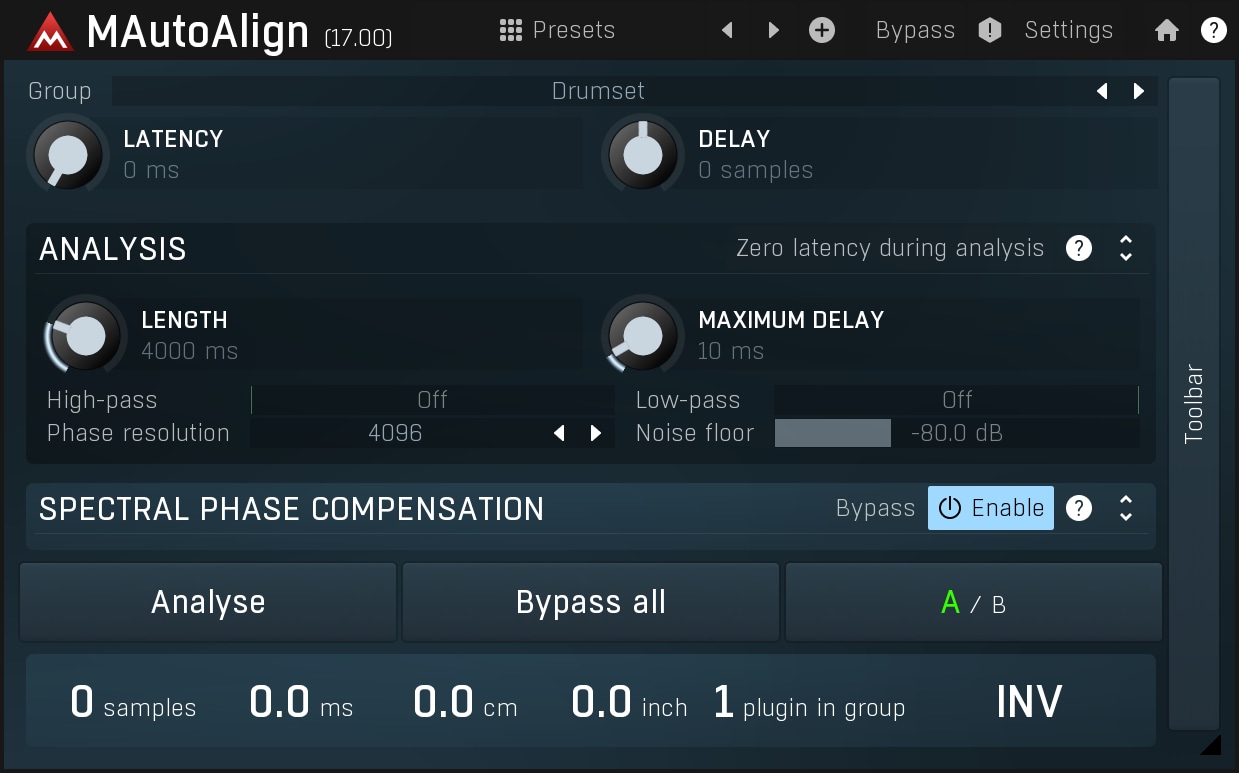
ポイント:MAutoAlignは、EQやコンプより前(インサートの1番上)に挿すのがおすすめです。位相を揃えてから音作りをする方が、狙った音にしやすくなります。
※細かい設定項目や解析の詳しい手順は、製品付属のマニュアル(PDF)もあわせて確認してください。
4-2. 応用:サンプルをレイヤーしたとき(生ドラム・打ち込みドラム)
メーカーはマルチマイク向けとして紹介していますが、MAutoAlignはトラック同士の波形を比べてズレを見つける仕組みです。そのため、生ドラムでも打ち込みドラムでも、サンプルを重ねたときに使えるケースがあります。重ねる音は、それぞれ別のトラック(またはサンプラーの別の出力)に分けて、MAutoAlignを挿してください。
効くかどうかは、重ねた音同士がどれだけ似ているかと、ズレの量が毎回同じかで決まります。
打ち込みでサンプル同士を重ねるだけなら、サンプラーでサンプルの開始位置をずらす、DAWの極性反転ボタンを試す、といった手作業の方が早いこともあります。どの場合も、補正の前と後を必ず聴き比べて、低音とアタックが良くなっているかを耳で確かめてください。
5. 向いている人・向いていない人
6. 動作環境
Windows | Windows 8 / 10 / 11(64bit) VST / VST3 / AAX 対応ホスト(64bit) SSE2対応のIntel / AMD CPU |
macOS | macOS 10.14以降(64bit) VST / VST3 / AU / AAX 対応ホスト Intel / AMD / Apple Silicon(ネイティブ対応) |
開発元 | MeldaProduction |
7. よくある質問
- Qマイク1本で録った素材にも効果はありますか?
- A
MAutoAlignは、同じ音を鳴らしている複数のトラック同士のズレを揃えるためのプラグインです。マイク1本だけの素材を単体で使うなら、基本的に出番はありません。ただし、その素材にトリガーしたサンプルなどを重ねる場合は、効果が期待できます(4-2を参照)。
- Q補正すると音質は変わりますか?
- A
標準の設定では、トラックを遅らせる処理と極性の反転だけを行い、フィルターなどはかけません。そのため、音そのものの質感は変わりません。
- QDAWの位相反転ボタンや手作業との違いは?
- A
極性の反転だけならDAWでもできますが、数サンプル単位のタイミング調整や周波数ごとの位相補正は、手作業ではかなり大変です。MAutoAlignはそれを自動でまとめて行ってくれます。
- Qキックにサンプルを重ねたときにも使えますか?
- A
生ドラムでも打ち込みドラムでも、重ねたサンプル同士が毎回同じタイミングで鳴っていて、音の成分も似ているなら、効果が期待できます。メーカーはマルチマイク向けとして紹介しているので、補正の前と後を聴き比べて判断してください(4-2を参照)。
8. まとめ
- MAutoAlignは、マルチマイク録音やサンプルのレイヤーで起こる位相ズレを自動で補正するプラグイン
- 挿して解析するだけで、タイミングと極性を揃えてくれる
- 音そのものは加工しないので、音質を損なわずにアタックと低音が戻る
- ドラムやアコギを複数のマイクで録る人に特におすすめ
- 生ドラムでも打ち込みドラムでも、サンプルを重ねるときに使える。ただし、ズレの量が毎回同じで、音の成分が似ていることが条件
録音でも打ち込みでも、「EQをいじっても太くならない」と感じていたら、まずは位相を疑ってみてください。今なら65%OFFで手に入ります。
9. あわせて読みたい
ほかにもセール中のプラグインを探したい →
・ブラックフライデー DTMセールまとめ
ドラムミックス全体の流れを知りたい →
・【実践編】ドラムミックス徹底ガイド(完全保存版)
位相を揃えたあとのEQの基本を知りたい →
・イコライザー(EQ)入口編➁種類と役割完全ガイド
著者について
NAO(元フリーランス ミキシング・マスタリングエンジニア)
業界経歴:1995年〜2010年
セッション実績:200本以上
対応ジャンル:Pop、Rock、Hip-Hop、Jazz、Electronic Music
コメント