
リバーブをかけたら、響きが粒立って「パタパタ」と聴こえて不自然になってしまった——
そんな経験はありませんか?
ドラム、ボーカル、ピアノなど、空間を作ろうとしてリバーブを深くかけすぎ、こうした失敗にハマってしまうのは、DTMを始めたばかりの人あるあるです。
実はその原因のほとんどが、「Diffusion(ディフュージョン)」というパラメータの扱い方にあります。
この記事では、Diffusionの仕組みと、耳で聴きながら失敗しない設定を見つけるコツを、初心者向けに解説します。読み終える頃には、どんな音にリバーブをかけるときも、響きの「滑らかさ」と「質感」を自在にコントロールできるようになります。
1. Diffusionとは
Diffusion(ディフュージョン)は、残響音の密度・滑らかさに関わるパラメータで、ほとんどのリバーブプラグインに搭載されています。プラグインによっては「Spread」「Scatter」「Smear」など呼び方が違うこともありますが、役割はほぼ共通しています。
2. 効果の違い
値によって、聞こえ方は大きく変わります。ひとことで言うと、Diffusionは上げるほど響きが均一・滑らかになり、下げるほど粒立ち・方向性がはっきりします。具体的には以下の通りです。
Diffusionが低い(0〜30%程度):反射音の粒がはっきり聴こえ、響きに「ザラつき」や「コツコツ」した粒感が出る。部屋の壁・床・天井からの反射が個別に聴こえるような、方向感のある響きになる
Diffusionが中程度(40〜60%程度):粒立ちと滑らかさがバランスよく混在し、自然なホール・ルームの質感に近い印象になる
Diffusionが高い(70%以上):反射音が均一に溶け合い、響きが一枚の「幕」のように滑らかになる。音源が空間に包み込まれるような、ふわっとした質感になる
同じ楽器・同じDecay Timeでも、Diffusionの値ひとつで「粒立ちのある自然な空間」から「均一でなめらかな人工的空間」まで、印象がガラリと変わります。
3.【実践】Diffusionの設定手順
Diffusionは、響きの「粒立ち」と「滑らかさ」の両方に影響する、リバーブ設定の核となるパラメータです。以下の手順で、耳で聴きながら少しずつ追い込んでいきましょう。
3-1. Diffusionから先に決める
Diffusionを0(または最小値)にして、響きの「粒」がどう聴こえるかを確認する
Diffusionを少しずつ上げながら、粒がなめらかに溶け始めるポイントを探る
「自然な空間感が欲しい」ならDiffusionは中程度(40〜60%)で止め、「包み込む質感が欲しい」なら高め(60〜80%)まで上げる
曲を再生した状態でDiffusionのON/OFFまたは最小・最大を切り替えて、全体の中での質感を確認する
ポイント:打ち込みのドラムや硬いアタックの楽器は、Diffusionをやや低めに設定して粒感を残すとリアルに聴こえやすいです。ボーカルやパッド系は、Diffusionを高めにして響きを均一にするとなじみやすくなります。楽器の性質に合わせて止める位置を変える、という意識を持つと、迷わず設定を進められます。
4. Diffusionの目安と、耳で聴き分けるコツ
4-1. 共通の判断テクニック:「まずDiffusionを最小にしてから上げる」
Diffusionをいきなり中間値から触り始めるのではなく、まず0(最小)にしてリバーブを聴いてみましょう。最小値にすると反射音の粒がはっきりと「パタパタ」「コツコツ」と聴こえる状態になります。この状態をまず耳にインプットしてから上げていくと、どこで粒が溶けて均一になっていくかの変化をはっきり聴き取れます。これをやらずにいきなり中間値から動かすと、変化の方向性がつかみにくく、行き過ぎてしまうことがあります。
例1: ボーカルに自然なホール感を加えたい
Diffusionを0から上げていくと、最初は単語の語尾にザラついた粒感のある残響が聴こえます。さらに上げていくと、その粒が溶け始め、響き全体が一枚の幕のようになめらかにつながる瞬間があります。
止めるポイント:粒感が「意識すれば聴こえる」程度に残っている状態(40〜60%付近)で止める。完全に均一になる手前で止めると、自然なホールの質感に近い響きになります。上げすぎると、ボーカルの声が「空間に溶け込みすぎて輪郭が消える」ので、そこが上げすぎのサインです。
例2: スネアにリアルなスタジオ感を足したい
Diffusionを0から上げていくと、まず「パン」というアタックの直後に小さな反射音の粒がいくつかはっきり聴こえます。さらに上げると、その粒が徐々に溶け合い、「バシュッ」とした一体感のある響きになっていきます。
止めるポイント:粒が溶け合い始めたすぐ後(30〜50%付近)で止める。アタックの鋭さが残ったまま、うっすら空間の広さを感じられる状態が成功ラインです。上げすぎると、スネアのアタック感が失われてドラム全体がもたついた印象になります。
例3: ピアノやアコギに立体感を加えたい
Diffusionを上げていくと、最初は弦の倍音一本一本がはっきり聴こえる状態から、徐々に倍音が空間全体に溶け広がる感覚に変わってきます。
止めるポイント:単音の輪郭がまだはっきり聴き取れる範囲(Diffusion 40〜70%)で止める。コードや速いアルペジオが「ワーン」とひとかたまりの帯域に溶けてしまったら上げすぎのサインです。
4-2. 早見表
楽器 | 聴こえの変化のサイン | 止めるポイント |
|---|---|---|
ボーカル | 語尾の粒感が溶け、幕のようになめらかになる | 粒感がかすかに残る手前(40〜60%)で止める |
スネア | アタック後の粒が溶け、「バシュッ」とひとかたまりになる | アタック感が残る手前(30〜50%)で止める |
ピアノ・アコギ | 倍音が空間に広がり、コードの輪郭が溶け始める | 単音の輪郭が聴き取れる範囲(40〜70%)で止める |
4-3. 全パターン共通の最終チェック
仕上げに、DiffusionをON/OFF(または最小/現在値)で切り替えてみましょう。
最小値に戻した瞬間「ザラついて不自然」と感じる → 適量
最小値に戻しても違いがほとんどわからない → 上げ足りない
現在値で「明らかに人工的な滑らかさ」を感じる → 上げすぎ
5. よくある失敗と対策
Diffusionを上げすぎてドラムがもたつく:
特にスネアやキックで起きがちです。DiffusionはDecay Timeと連動して音のもたつき感を増幅させます。Diffusionを下げながら同時にDecay Timeも短くして、1打ずつの粒立ちが出るか確認しましょう。
Diffusionだけで質感をコントロールしようとしてしまう:
Diffusionは「響きの滑らかさ・密度」の調整であり、「響きの長さ」はDecay Time、「奥行き」はPre-Delayが担います。他のパラメータとあわせて調整することで、初めて理想の質感に近づけます。
6. おすすめプラグイン
まずはDAW付属のリバーブで練習すれば基本操作は身につきます。慣れてきて、よりきめこまかくコントロールできるプラグインが欲しくなった場合にお勧めな、定番の有料プラグインを4つ紹介します。
Valhalla VintageVerb
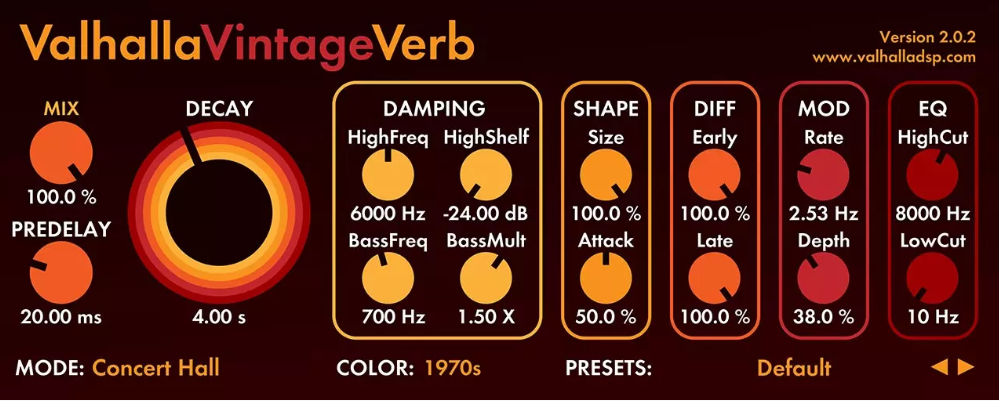
Valhalla VintageVerbは、サウンドクオリティ・ワークフローの速さ・汎用性のバランスに優れたリバーブとして知られています。Early・Late 2系統のDiffusionコントロールを細かく調整することで、1970〜1980年代の名機を彷彿とさせる「密度のある、有機的な質感」から、粒立ちのある現代的なルームの質感まで、一本のプラグインで幅広く作り込めます。反射音の質感の調整に悩んで何本もプラグインを試す、という問題を解決してくれる一本です。
Universal Audio Lexicon 224
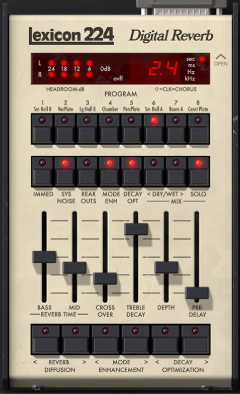
Universal Audio Lexicon 224は、1978年製オリジナルハードウェアのアルゴリズムとコントロールプロセッサーのコードをそのまま再現したプラグインです。Diffusionパラメータは「リバーブ内のエコー密度が時間とともにどれだけ速く積み上がっていくか」を制御し、値を上げるほど反射音がなめらかに積み重なり、下げると金属的で輪郭のある響きになります。この歴史的な名機ならではの挙動を直接扱えることで、1980年代のポップス・ロック・ジャズ録音に刻まれた「あの質感」を再現でき、ヴィンテージ機材の響きに近づけられないという問題を解決できます。
Exponential Audio PhoenixVerb
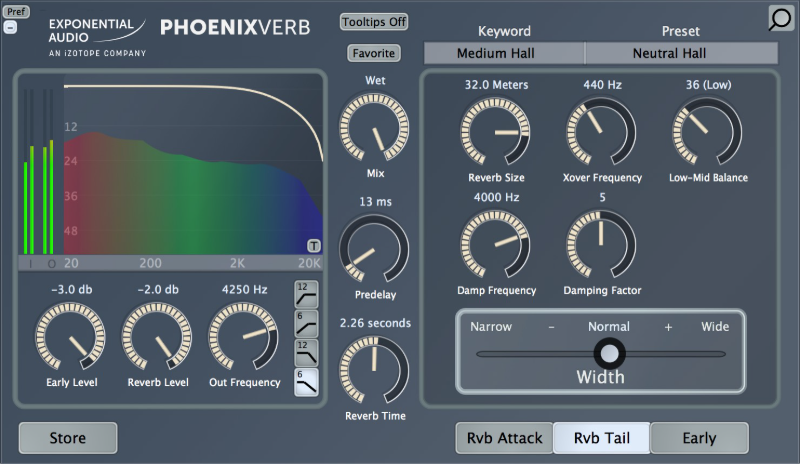
「最高のリバーブプラグイン」と多くの一流プロデューサー・エンジニアが評するPhoenixVerbは、音の純粋さを追求して設計されています。Reverb Attackセクションにて、シミュレートされた空間の反射特性をDiffuser SizeとDiffusionの2つのコントロールで詳細に決定できます。この「Diffuser Size(反射面素材のディテールの粗さ)」と「Diffusion(ひとつの反射が細かい反射へどれだけ分かれるか)」を扱うことで、他のプラグインでは一体化されがちな質感を精密にコントロールできます。
MeldaProduction MTurboReverb
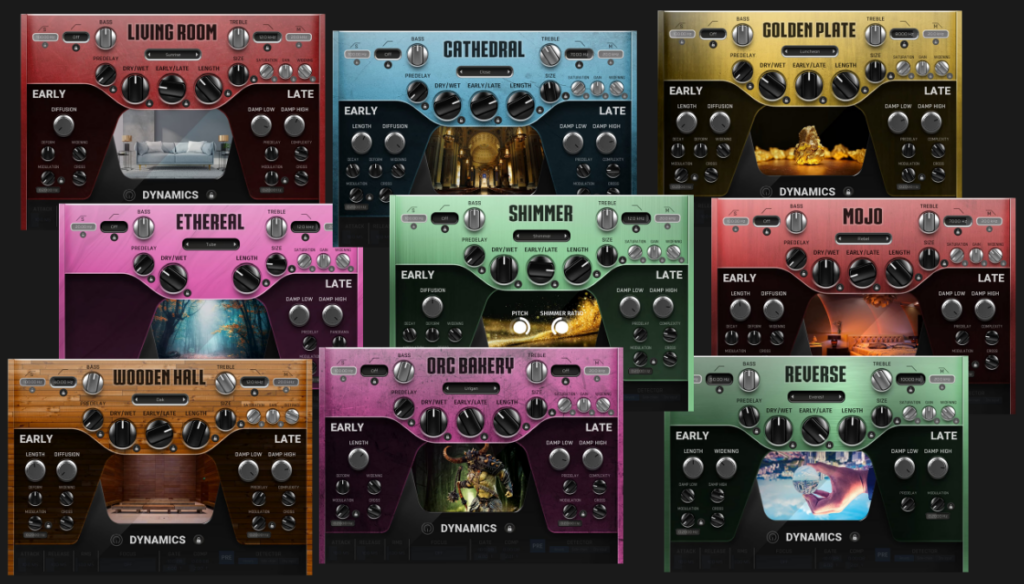
2026年時点でのベストリバーブプラグインの選定において注目を集めるMTurboReverbは、Diffusionとアーリーリフレクションのモデリングの複雑さにおいて他と大きな差をつける一本です。Diffusionは「仮想的な反射面の平坦さ」を変えることで残響テールの密度をコントロールし、その実装はトランジェントの多い素材に対して繊細かつ意味のある違いをもたらします。複数のDiffusionアルゴリズムを切り替えながら自在にカスタマイズできることで、市販プラグインの固定されたDiffusion設計では出せない、自分だけの質感を構築でき、既存プラグインのプリセットの範囲を超えた独自の空間表現がしたいのにそのツールがないという問題を解決できます。
6-1. 補足
どのプラグインも「Diffusion」またはそれに相当するノブ(Spread、Scatterなど)を備えているため、この記事で学んだ考え方はプラグインを問わず応用できます。
必要に応じて上記のような定番プラグインへステップアップするのがおすすめです。
7. よくある質問
- Q「Density」という名前のノブをあまり見かけないのはなぜ?
- A
多くのプラグインでは、反射音の密度もDiffusionパラメータがまとめて制御しているためです。「Density」という名前で独立したノブを持つプラグインはごく一部に限られます。名前がなくても、Diffusionを上げ下げすれば同じように密度感をコントロールできるので心配はいりません。
- Qプラグインによって表記が「Spread」「Scatter」「Smear」など違うのはなぜ?
- A
開発元によって用語の慣習が異なるためです。名称は違っても、「反射音を空間にどう拡散させるか」という役割は共通しています。
- QDiffusionを0にする意味はある?
- A
あります。Diffusion最小の状態では、反射音の方向性・位置感が強く残り、空間の「形」がはっきり聴こえます。ドラムのルームマイク感や、特定のヴィンテージ機材の質感を狙いたい場合に意図的に使われます。
- QDiffusionはボーカルと打楽器のどちらに効果が出やすい?
- A
打楽器(特にスネア)の方が効果の差を聴き取りやすいです。アタックが鋭いほど、Diffusionの変化が「粒立ち」の変化として耳にはっきり届きます。ボーカルへの変化は比較的緩やかなため、まずスネアで練習するのがおすすめです。
- QDiffusionを上げたのにスネアが「ぼやけた」感じになるのはなぜ?
- A
Diffusionを上げすぎると、アタック後の反射音が均一に溶け合い、スネアの「パン」という粒立ちの鋭さが失われるためです。Diffusionは30〜50%程度に抑え、あとはDecay Timeを短くすることで解決できることが多いです。
- QコンボリューションリバーブにDiffusionノブがないのはなぜ?
- A
コンボリューションリバーブはインパルスレスポンス(実際の空間録音)を再生する仕組みのため、Diffusionをリアルタイムで変えられないことが多いです。これらのパラメータを細かく調整したい場合は、アルゴリズムリバーブの方が適しています。
- QDiffusionとDecay Timeはどちらを先に決めるべき?
- A
Decay Timeを先に大まかに決めてから、Diffusionで質感を整えるのがおすすめです。Decay Timeは「響きの長さ」という骨格を決め、Diffusionはその骨格の上に「肉付き・質感」を与えるパラメータです。
- QDiffusionをオートメーションで変化させる使い方はある?
- A
あります。例えば、間奏でDiffusionを高めにして包み込むような空間を作り、歌い出し直前でDiffusionを下げて声の輪郭をくっきり立たせる、といった演出に使われることがあります。
8. まとめ
- Diffusionはまず0にしてから少しずつ上げ、「粒が溶け始めるポイント」を耳で探る
- 楽器のアタックの強さに応じて、止める位置を調整する(打楽器は低め、ボーカルやパッドは高めが目安)
- 仕上げにDiffusion最小/現在値を切り替えて「最小に戻すと不自然」と感じるラインを探す
9. 響きの高域・低域をコントロールするDamping
Diffusionの質感が整っても、「なんとなく響きが明るすぎる」「低音がこもる」と感じることはありませんか?
その原因は、DiffusionではなくDampingにあるかもしれません。
次の記事では、響きの高域・低域の減衰をコントロールするDampingの仕組みと設定方法を解説します。
10. 他のパラメータも気になる方はこちら
- 原音と響きの割合を調整したい →
・リバーブ入口編①「Dry/Wet完全ガイド」 - 響きの「間」を作りたい →
・リバーブ入口編②「Pre-Delay完全ガイド」 - 響きの長さをコントロールしたい →
・リバーブ入口編③「Decay Time完全ガイド」 - 空間そのものの大きさを表現したい →
・リバーブ入口編④「Size / Room Size完全ガイド」 - 空間の「形」や距離感を出したい →
・リバーブ入口編⑦「Early Reflections完全ガイド」 - 響きの左右の広がりを調整したい →
・リバーブ入口編⑧「Width / Stereo Width完全ガイド」 - リバーブ音の余分な帯域を整えたい →
・リバーブ入口編⑨「EQ完全ガイド」 - 響きに揺らぎ・有機的な質感を足したい →
・リバーブ入口編⑩「Modulation完全ガイド」
著者について
NAO(元フリーランス ミキシング・マスタリングエンジニア)
業界経歴:1995年〜2010年
セッション実績:200本以上
対応ジャンル:Pop、Rock、Hip-Hop、Jazz、Electronic Music
詳細プロフィール
コメント