

リバーブをかけたのに、なんだか音が「近すぎる」、あるいは「広すぎて現実感がない」——
そんな経験はありませんか?
Dry/WetやDecay Timeを調整したのに、空間の「大きさ」がしっくりこない。そのとき真っ先に見直すべきパラメータが、「Size / Room Size」です。
この記事では、Size / Room Sizeの仕組みと、耳で聴きながら空間の大きさをコントロールするコツを、初心者向けに解説します。読み終える頃には、どんな楽器にリバーブをかけるときも、「部屋の大きさ」を意図的に設計できるようになります。
1. ルームサイズ(Room Size)とは
Size(またはRoom Size)は、リバーブがシミュレートする「空間の大きさ」を決めるパラメータです。
- Size(小):壁や天井が近い、狭い空間を模倣する
- Size(大):壁までの距離が遠い、広大な空間を模倣する
プラグインによって、0〜100%のスライダー、メートル(m)単位の数値、あるいは「Small〜Large」のような段階選択で表示されます。数値が大きいほど、より広い空間を模した響きになります。
なお、Sizeは「Decay Time(響きの長さ)」とは別のパラメータです。「広い空間 = 必ず長い残響」ではなく、あくまでも「空間の物理的な広さ・形状」をシミュレートするものです。ただし多くのプラグインでは、Sizeを上げると関連パラメータが連動して変化するよう設計されています。
2. 効果の違い
Sizeの値によって、聞こえ方は大きく変わります。
- Sizeが小さい(0〜30%程度):壁からの反射が早く返ってくるため、音に「近さ」や「密閉感」が生まれる。ライブハウスの小さなステージや録音ブースのような質感。
- Sizeが中程度(40〜60%程度):反射のタイミングが適度に広がり、「リハーサル室」や「中規模ホール」のような自然な奥行きが出る。
- Sizeが大きい(70%以上):壁の反射が遅れて返ってくるため、音が「遠くの広い空間にいる」印象になる。コンサートホールや大聖堂のような壮大な広がり。
同じDecay Timeでも、Sizeひとつで「タイトなスタジオ感」から「広大なホール感」まで、空間のキャラクターがガラリと変わります。
3.【実践】Size / Room Sizeの設定手順
まず、どんな「場所で鳴っている音」にしたいかをイメージしてから触り始めましょう。「小さな部屋なのか、大きなホールなのか」という場のイメージが先にあると、数値の調整が格段にスムーズになります。
3-1. インサートで使う場合
- トラックに直接リバーブをインサートする
- Sizeをまず中央値(50%前後)にセットし、曲中で再生しながらどんな空間感になるかを確認する
- 「もっと近く・狭く」したければSizeを下げ、「もっと遠く・広く」したければSizeを上げながら、原音の輪郭が失われない範囲を探る
- Sizeを変えた後、必ずDecay TimeやDry/Wetを微調整してバランスを取り直す
3-2. センド(Aux)で使う場合
- Auxトラックにリバーブをインサートし、Wet 100%固定で使う(前回記事①参照)
- Sizeを中央値にセットした状態で、センド量を上げて音を確認する
- 空間の大きさを狙いのイメージに合わせてSizeを調整し、その後センド量で「混ぜ方」を微調整する
- Sizeを変えるたびにセンド量も聴き直す(Sizeを上げると音が遠くなる分、センド量の聴こえ方も変わるため)
ポイント:SizeはDecay Timeと密接に連動します。Sizeを上げてから「響きが長くなりすぎた」と感じた場合は、Decay Timeを短めに調整することで、「広い空間なのにタイトな響き」という独特の質感を作ることもできます。
4. Size / Room Sizeの目安と、耳で聴き分けるコツ
4-1. Sizeを最大→最小→戻す
Sizeを細かく調整し始める前に、まず一度Sizeを最大値にして「最も広い空間」の響きを耳に入れ、次に最小値にして「最も狭い空間」の響きを確認しましょう。この2点を耳に入れてから中間地点に戻すと、「自分が求める広さ」のイメージが明確になり、細かい調整の際にも変化を聴き取りやすくなります。いきなり中間から触り始めると、変化の幅がわかりにくく、迷いが生じやすいです。
例1:ドラム(スネア・キック)にスタジオ感を足したい
Sizeを上げていくと、まず「パン!」というヒット直後のアタック感が徐々に薄まり、壁からの反射音が聴こえ始めます。さらに上げると、反射が遅れて届くため、打音と反射音の間に「隙間」が生まれ始めます。
止めるポイント:アタックの輪郭がまだはっきり聴こえており、反射音が打音に「被さらない」ギリギリのところで止める。ドラムにとってアタックは命なので、そこが埋もれた瞬間が「上げすぎ」のサインです。
例2:ボーカルに奥行きを持たせたい
Sizeを小さな値から上げていくと、最初は声が「近くで鳴っている」密な質感ですが、ある地点から「少し後ろに下がった」印象が生まれ始めます。さらに上げると、声が「遠くで鳴っている」感覚になり、歌詞の言葉が聴き取りにくくなってくる瞬間が来ます。
止めるポイント:「少し後ろに下がった」と感じた時点で止める。言葉の明瞭さが保たれたまま、奥行きを感じられる状態が成功ラインです。歌詞が聴き取りにくくなってきたら上げすぎのサインです。
例3:シンセパッドやストリングスに広がりを持たせたい
Sizeを上げていくと、音が最初の「左右への広がり」から「前後の奥行き」へと変化し始めます。さらに上げると、サステイン部分の音が溶け合い、和音の輪郭がだんだんぼやけてきます。
止めるポイント:コードチェンジのタイミングがまだ聴き取れる範囲で止める。音が溶けすぎて「ワーン」という帯域の塊にしか聴こえなくなったら上げすぎです。パッド系はDecay Timeとのバランスが特に重要です。
4-2. 早見表
楽器 | 聴こえの変化のサイン | 止めるポイント |
|---|---|---|
ドラム(スネア・キック) | アタック感が薄まり、反射音が遅れて聴こえ始める | アタックの輪郭が残り、反射が打音に被らない範囲で止める |
ボーカル | 声が「後ろに下がった」印象になり、歌詞が聴き取りにくくなる | 奥行きを感じつつ言葉の明瞭さが保たれる範囲で止める |
シンセパッド・ストリングス | 広がりが出るが、コードの輪郭がぼやけ始める | コードチェンジが聴き取れる範囲で止める |
4-3. 全パターン共通の最終チェック
仕上げに、Sizeを極端に変えて聴き比べてみましょう。
- Sizeを半分に下げたとき「音が急に近くなった・狭くなった」と感じる → 今の設定が機能している証拠
- Sizeを変えても音の印象がほとんど変わらない → Decay TimeやDry/Wetが支配的になりすぎていて、Sizeの効果が埋もれている可能性あり
- Sizeを少し上げただけで音が急に遠くなり、原音が埋もれる → 現在のDecay TimeやDry/Wetに対してSizeが大きすぎる
5. よくある失敗と対策
Sizeを上げるほど良い音になると思って上げすぎる:
Sizeが大きいほど「豪華」に聴こえると感じがちですが、大きい空間は反射が遅れるため、原音との分離が生まれ、アンサンブルの中で音が「浮く」原因になります。目的は「豪華さ」ではなく、「曲のイメージに合った空間を作ること」です。
SizeだけをいじってDecay Timeを放置する:
SizeとDecay Timeは連動しています。Sizeを大きく変えたときは、必ずDecay Timeも聴き直しましょう。「広い空間なのに残響が短すぎる」「狭い空間なのに残響が長すぎる」という不自然さが生まれやすいのが、このパターンです。
プラグインによって「Size」と「Room Size」の動作が異なる:
プラグインによっては、「Size」が空間の最長辺(メートル単位)を指す場合や、全体的なアルゴリズムのスケールを指す場合があります。数値の意味がわからなくなったら、最小値と最大値を一度極端に動かして、耳で変化を確認するのが一番確実です。
6. おすすめプラグイン
まずはDAW付属のリバーブでSizeの感覚を掴むことが大切です。慣れてきて、より精密な空間設計や独自の質感が欲しくなったときにお勧めな、定番の有料プラグインを4つ紹介します。
Softube TSAR-1
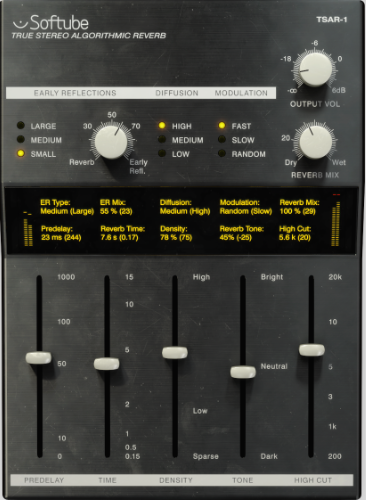
True Stereo Algorithm(真のステレオ処理)によって、左右の信号を独立したチャンネルとして処理できることで、小さなスタジオルームから広大なホールまでSizeのレンジ全域にわたってリアルで立体的な空間感を作れて、モノラル処理では出しにくい「空間の中に音が存在している」という奥行き感が不足するという問題を解決できます。
Lexicon PCM Native Reverb Bundle
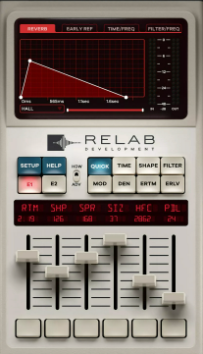
Room・Hall・Concert Hall・Chamberなど、空間の種類別に7つの専用アルゴリズムが用意されており、それぞれが固有のSizeレンジと音響特性を持つことで、「小さな録音ブース」から「数十メートル規模のコンサートホール」まで、目的の空間を音響的に正確にシミュレートできて、1種類のアルゴリズムだけでは再現しきれない空間の種類ごとの固有の響きの質感の違いが作れないという問題を解決できます。
Exponential Audio PhoenixVerb
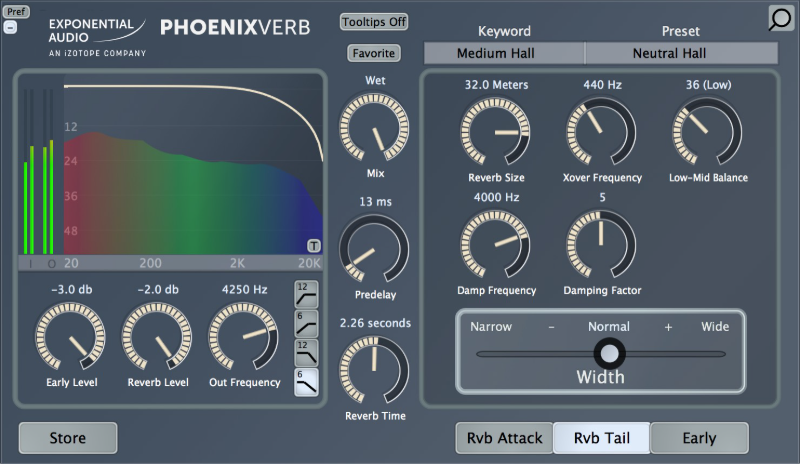
Lexicon PCMシリーズの開発者が設計した独自アルゴリズムが、Sizeを上げたときの反射密度の変化を非常に滑らかにコントロールできることで、大きな空間設定でも金属的な共鳴(メタリックリング)や不自然なグレインが生じにくく、自然でクリーンな広い空間感を作れて、安価なプラグインで大きなSizeに設定すると発生しやすい機械的・人工的な響きが乗るという問題を解決できます。
Valhalla VintageVerb
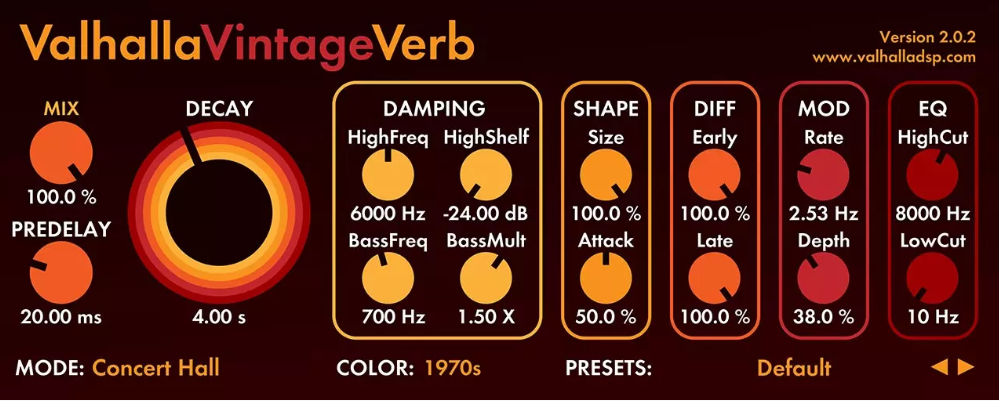
1970〜80年代の名機デジタルリバーブを参照した複数のアルゴリズムが、Sizeを変えたときにそれぞれ異なる時代感・質感の空間キャラクターを生み出すことで、「現代的でクリーンな広い空間」だけでなく「ヴィンテージ感のある温かみのある空間」まで、サイズ感と質感を同時にコントロールできて、音楽のジャンルや時代感に合った空間の質感が作れないという問題を解決できます。
6-1. 補足
どのプラグインも「Size」「Room Size」「Space」など名称は異なりますが、「仮想空間の大きさを変えるパラメータ」という役割はすべて共通です。この記事で学んだ考え方はプラグインを問わず応用できます。
まずはDAW付属プラグインで基本操作を身につけ、必要に応じて上記のような定番プラグインへステップアップするのがおすすめです。
7. よくある質問
- Q「Size」と「Room Size」は同じパラメータ?
- A
基本的に同じ役割です。プラグインによって呼び方が異なるだけで、「シミュレートする空間の大きさ」を決める機能に変わりはありません。「Space」と表記するプラグインもあります。
- QSizeとDecay Timeは必ず連動させるべき?
- A
自然な空間感を作るなら、Sizeが大きいほどDecay Timeも長めに設定するのが基本です。ただし、「広い空間なのに残響が短い」という”あえて不自然な”設定が面白いキャラクターを生むこともあります。ルールに縛られず、耳で判断しましょう。
- QSizeを大きくすると音が遠くなるのはなぜ?
- A
空間が広いほど、壁からの最初の反射(初期反射)が届くまでの時間が長くなります。その「間」が、聴覚的に「距離感」として知覚されるためです。
- QSizeを変えると他のパラメータも動いてしまうのはなぜ?
- A
多くのプラグインでは、Sizeを変えると初期反射のタイミング、残響の立ち上がり速度、共鳴密度など複数のパラメータが連動して変化します。これは物理的な空間をリアルにシミュレートするための設計です。プラグインによって連動の範囲は異なるため、マニュアルで確認するか、実際に耳で確かめましょう。
- QSizeとPre-Delayはどう使い分ける?
- A
Sizeは「空間そのものの広さ」、Pre-Delayは「原音とリバーブの間の時間的な間」を調整するものです。両方とも距離感・奥行き感に影響しますが、役割が異なります。大きなSizeと適切なPre-Delayを組み合わせることで、より自然で説得力のある広い空間感を作れます。
- QSizeはオートメーションで動かせる?
- A
技術的には可能ですが、Sizeは他のパラメータと連動して変化するため、オートメーションで動かすと音が急激に変わったり、不自然なアーティファクトが生じる場合があります。リアルタイムで変化させたい場合はDecay TimeやDry/Wetの方が安定して扱えます。
- Qコンボルーション(畳み込み)リバーブにもSizeはある?
- A
あります。ただしアルゴリズムリバーブのSizeとは仕組みが異なり、インパルスレスポンス(IR)の再生速度を変えることで擬似的に空間の大きさを変える実装が一般的です。音の質感がやや変わることがあるため、大きく動かしすぎると不自然に聴こえる場合があります。
- Q同じアンサンブル内の複数トラックで、Sizeはそろえるべき?
- A
同じ空間にいる感覚を出したい場合は、センドで共通リバーブを使いSizeを統一するのが基本です。ただしトラックごとに異なるSize設定を使いたい場合は、各トラックのDecay TimeやDry/Wetで距離感を調整して、「同じ空間内の異なる距離に楽器がいる」質感を意図的に演出できます。
8. まとめ
- まずSizeを最大→最小と動かして「広い空間・狭い空間」の両端を耳に入れてから調整する
- Sizeを変えたら、Decay TimeとDry/Wetを必ず聴き直す
- 「音の明瞭さ・輪郭が保たれているか」を基準に、上げすぎのサインを耳で判断する
9. 響きの滑らかさ・質感を整えるDensity / Diffusion
Sizeで空間の大きさを設定しても、「なんとなく響きがざらついている」「もう少し滑らかにしたい」と感じることはありませんか?
その質感を整えるのが、Density / Diffusionです。
次の記事では、響きの滑らかさをコントロールするDensity / Diffusionの仕組みと設定方法を解説します。
10. 他のパラメータも気になる方はこちら
- 原音とリバーブ音の割合を決めたい →
・リバーブ入口編①「Dry/Wet完全ガイド」 - 響きの「間」を作りたい →
・リバーブ入口編②「Pre-Delay完全ガイド」 - 響きの長さをコントロールしたい →
・リバーブ入口編③「Decay Time完全ガイド」 - 高域・低域の響き方をコントロールしたい →
・リバーブ入口編⑥「Damping完全ガイド」 - 空間の「形」や距離感を出したい →
・リバーブ入口編⑦「Early Reflections完全ガイド」 - 響きの左右の広がりを調整したい →
・リバーブ入口編⑧「Width / Stereo Width完全ガイド」 - リバーブ音の余分な帯域を整えたい →
・リバーブ入口編⑨「EQ完全ガイド」 - 響きに揺らぎ・有機的な質感を足したい →
・リバーブ入口編⑩「Modulation完全ガイド」
著者について
NAO(元フリーランス ミキシング・マスタリングエンジニア)
業界経歴:1995年〜2010年
セッション実績:200本以上
対応ジャンル:Pop、Rock、Hip-Hop、Jazz、Electronic Music
詳細プロフィール
コメント