

本記事では、
- ギターEQの基本的な動作原理と周波数帯域の役割
- 代表的なプラグインのキャラクターと得意分野
- カットとブーストの決定的な違いと使い分け
- 具体的なパラメータ操作による音の変化
- ギタータイプ別・実践的な設定例(10選)
- よくある質問(10選)
- お勧めしない使い方
を、できるだけ実践的な目線で整理していきます。
1. ギターEQの特徴
ギターEQは、特定の周波数帯域を強調・減衰させることで、ギタートラックの音色・存在感・ミックス内での座りを整えるためのツールです。コンプレッサーがダイナミクス(音量の変化)をコントロールするのに対し、EQは「音のトーン(周波数バランス)」を直接操作します。
ギターという楽器は、エレキ・アコギ・クラシックギターを問わず、その周波数成分が80Hzあたりの低域から12kHz以上の高域まで広くまたがっています。さらにアンプやキャビネット、マイキングの特性が重なることで、ミックス上での問題も多種多様です。だからこそ、EQを「なんとなくかける」のではなく、「何をなぜ操作しているか」を理解することが重要になります。
1-1. 周波数帯域ごとの役割と音の変化
ギターEQを扱う上で、まず各帯域が音に何をもたらすかを把握しておく必要があります。
- 100Hz以下:キャビネットの「箱鳴り」や低域の空気感。ブーストすると重くモンモンとした質感になりやすく、ほとんどの場合はカットする方向で処理します。
- 120〜250Hz付近:ギターの「太さ」「どっしり感」に関わる帯域。ブーストすると低域の安定感が増しますが、過剰にかけるとモコモコした曇りが出ます。
- 400Hz付近:音に温かみや粘りを加える帯域。250Hz同様に低域の安定感に貢献しますが、溜まりすぎると「こもり」の原因になります。
- 800Hz〜1kHz付近:ギターの「芯」と「密度感」が集まる帯域。ここが強すぎるとナローで詰まった印象になります。
- 2kHz付近:ギターの「抜け感」を最も左右する帯域。ブーストすると温かみのある存在感が増し、他の楽器に埋もれにくくなります。
- 4kHz付近:エッジと鋭さを担う帯域。ブーストすると耳に刺さるような鋭い抜け感が出ます。2kHzとの使い分けが重要です。
- 8kHz以上:ピックアタック、弦の煌めき、空気感に関わる高域。過剰になるとシャリシャリした耳障りな質感になります。
1-2. カットとブーストの決定的な違い
EQの操作は大きく「カット(削る)」と「ブースト(持ち上げる)」に分かれますが、両者には根本的な性格の違いがあります。
- カット:問題のある周波数を取り除く「問題解決型」の処理。不要な低域の除去、耳障りな共鳴の抑制など。ナローなQで深くカットするほど外科的になります。
- ブースト:欲しいキャラクターを積極的に引き出す「音作り型」の処理。広いQでなだらかにブーストするほど自然で音楽的になります。
イメージとしては、「ない音は作れない(素材に存在しない成分は持ち上がらない)」という前提のもと、まずカットで問題を取り除き、そのうえで必要に応じてブーストで音色を整える、という順序が自然です。
2. 代表的なギターEQプラグイン
ここでは、ギターのEQ処理に適した定番プラグインを「モダン・デジタル系」と「アナログエミュレート系」に分けて整理します。
2-1. モダン・デジタル系
透明性と柔軟性を重視した現代的な設計のプラグイン群です。視覚的なフィードバックが豊富で、問題周波数の特定と処理を効率的に行えます。
FabFilter Pro-Q4
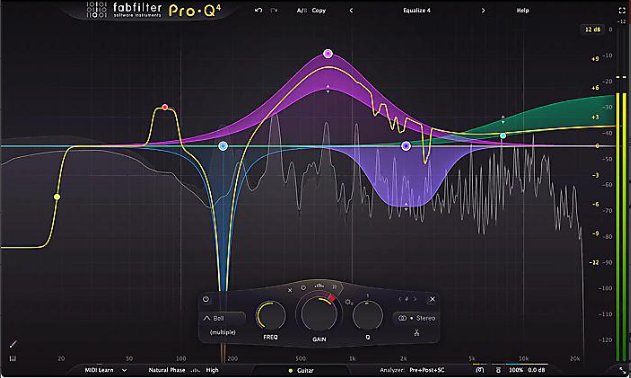
前作Pro-Q3がすでに業界標準として長年使われてきた実績があり、最大24バンド、ダイナミックEQ、リニアフェイズモード、M/S処理など、あらゆるシーンに対応する万能型EQです。ギタートラックの問題周波数をリアルタイムのスペクトラムアナライザーで視覚的に特定し、ピンポイントでカット・ブーストを行える点が最大の強みです。
Slate Digital Infinity EQ2
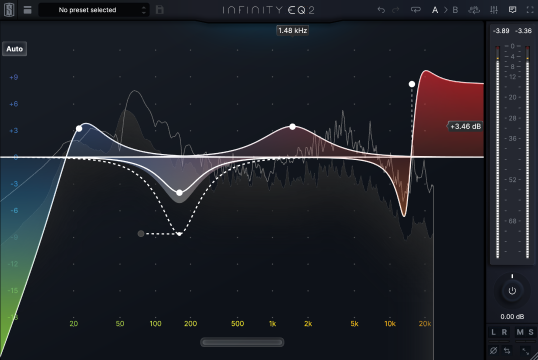
ダイナミックフィルター、ノッチ・チルト・バンドパスなど新フィルタータイプを搭載。クリアな音質と直感的なインターフェースを両立しており、ミキシング・マスタリング両用途に対応する汎用性の高いデジタルEQです。ギタートラックのクリーンな整形に適しています。
TDR Nova(無料 )
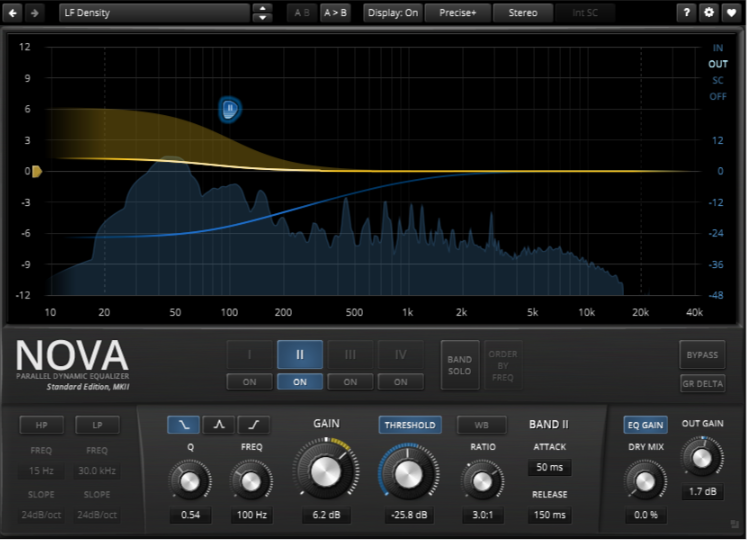
Tokyo Dawn Recordsが提供する無料の並列ダイナミックEQ。4バンドそれぞれをダイナミックEQとしても機能させられる点が最大の特徴です。M/S処理やサイドチェーン対応も備え、無料プラグインとしては破格の機能性を持ちます。予算を抑えながら本格的なギターEQ処理を行いたい場合の最有力候補です。
2-2. アナログエミュレート系
実在したハードウェアの挙動・音質を再現したプラグイン群。「通すだけで音が太くなる」「倍音が付いて温かみが出る」という質感を求める場合の選択肢になります。
Waves Scheps 73
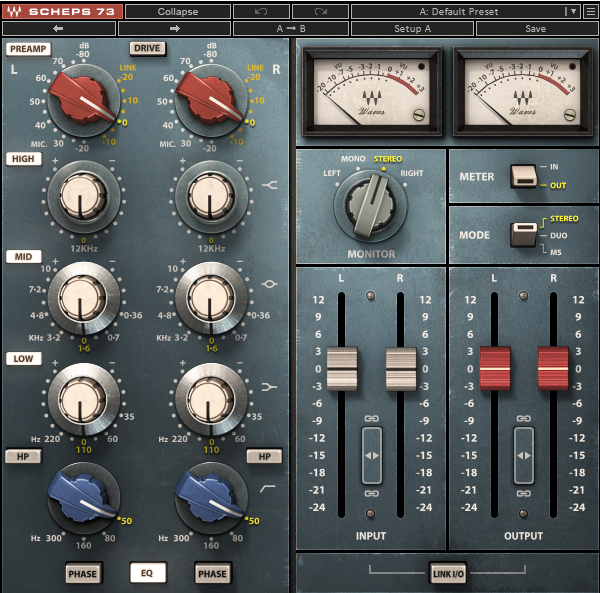
伝説的なマイクプリアンプEQ「Neve 1073」をモデルにしたプラグイン。中音域の押し出しが非常に強く、ロックやポップスのギタートラックに「ガッツ」と存在感を与えたい時に最適です。アナログ特有の心地よい歪みが、ギターを自然にミックスの前に引き出してくれます。
Pulsar Massive
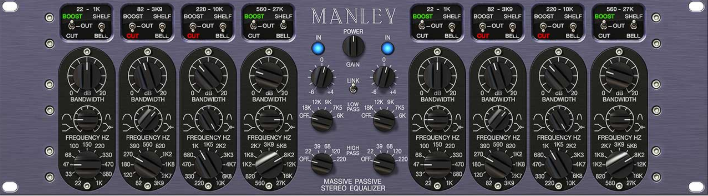
往年の名機Pultec EQをモデルにしたプラグインで、ミキシングエンジニアの間でギター・ボーカル・シンセのアナログEQ処理に重宝されているプラグインです。ドライブノブによって倍音と非線形性を付加でき、エレキギターやベースギターにアナログトーンを加えたい場合にも活躍します。低域シェルフフィルターのPultec的なふくよかさが特に評価されています。
3. カットとブーストの使い分け
ギターEQの立ち位置をより明確にするため、カット主体のアプローチとブースト主体のアプローチの比較で使い分けを整理します。
3-1. 各アプローチのざっくり比較
アプローチ | 動作の性格 | 得意な処理 | 音の変化 | 主な用途 |
|---|---|---|---|---|
カット(削る) | 問題周波数の除去 | 不要成分のクリーニング | スッキリする・スペースが生まれる | ・ローカット(ハイパスフィルター) ・共鳴・こもりの除去 ・他楽器とのマスキング解消 |
ブースト(持ち上げる) | 音色キャラクターの付加 | 存在感・抜け・太さの強調 | 前に出る・個性が増す | ・抜け感の強調(2〜4kHz) ・太さの付加(200〜400Hz) ・空気感の追加(8kHz以上) |
3-2. カットが得意な領域
- ハイパスフィルターによる低域整理:エレキギターなら80〜100Hz以下、アコギなら100〜120Hz以下を思い切ってカットすることで、ベースやキックのための低域スペースを空け、ミックス全体のクリアさが増します。
- 共鳴・こもりの除去:特定のフレットやコードで発生するブーミーな共鳴(200〜400Hz付近に多い)をナローなQでノッチカットすることで、音程感とクリアさが改善されます。
- マスキングの解消:ボーカルの芯がある1〜3kHz付近を、バッキングギターでわずかにカットするだけで、ボーカルが驚くほど前に出るようになります。
3-3. ブーストが得意な領域
- 抜け感の演出:2〜4kHz付近を広いQでなだらかにブーストすることで、ギターが他の楽器に埋もれにくくなり、自然な存在感が生まれます。
- アナログ系プラグインによるキャラクター付加:Waves Scheps 73やPulsar Massiveのようなアナログエミュレート系でブーストすると、EQカーブだけでなく倍音成分も付加され、音楽的な「艶」と「太さ」が得られます。
基本的には、「カットで土台を作ってからブーストで整える」という順序で考えると、判断ミスが少なくなります。ブーストの前にカットで不要なものを取り除くと、ブーストの効果がより鮮明に聴こえます。
4. 実践的な操作手順と変化の聴き方
ここでは、FabFilter Pro-Q4を例に、基本的な操作手順と聴くべきポイントを整理します。
4-1. セットアップの流れ
まずハイパスフィルターをかける:ギタートラックを再生しながら、ハイパスフィルターを80〜100Hzあたりに設定します。ここで音がスカスカになるようであれば上げすぎです。音楽的なバランスが保てるギリギリのポイントを探します。
スイープで問題周波数を特定する:次に、ナローなQでブーストしたバンドを低域から高域へとゆっくり動かし(スイープ)、「キーン」「ボワボワ」「モコモコ」といった耳障りな共鳴が強調されるポイントを探します。見つかったらブーストをカットに転換し、自然に聴こえる深さまで削ります。
- Qの幅を決める:
- ナローなQ(高いQ値):特定の共鳴やピークを狙い撃ちするノッチカットに向いています。
- ワイドなQ(低いQ値):広い帯域のトーンシェイピングに向いています。ブーストはワイドQが基本です。
ブーストで存在感を整える:問題周波数を除去した後、2〜4kHzあたりを広いQで1〜2dBブーストし、ギターの抜け感を微調整します。やりすぎると耳障りになるため、必ずバイパス比較で確認します。
音量を揃えてON/OFF比較する:EQをかけると出力レベルが変化することがあります。ゲインを調整し音量を同じにしてからON/OFFを比較することが非常に重要です。音量差による「大きい方が良く聴こえる錯覚」を防ぐためのステップです。
4-2. 聴き取りのポイント
- ソロではなくミックスの中で聴く:ギタートラックを単体でソロ聴きした状態でいくら調整しても、ミックスの中での聴こえ方は別物です。必ず他のトラックを鳴らした状態で最終判断をしましょう。
- ハイパスのかけすぎに注意する:「低域を切ればスッキリする」という思い込みでカットしすぎると、ギターのボディ感や太さが失われ、細くペラペラな音になります。カットするたびに全体のバランスを確認する癖をつけましょう。
- バイパスして全体像を確認する:細かいEQ処理に集中しすぎると、ミックス全体のバランスを見失いがちです。定期的にプラグインをバイパスし、処理が意図した通りの効果を生んでいるか、客観的に判断しましょう。
5. ギタータイプ別・実践的な設定例
ここでは、スタートポイントとして使える設定例をまとめます。
用途 | プラグイン | 処理内容 | 周波数 | Q | 量の目安 | ヒント |
|---|---|---|---|---|---|---|
エレキギター(リード)のハイパス | Pro-Q4 / Infinity EQ2 | ハイパスフィルター | 80〜100Hz | – | 12〜18dB/oct | キックとベースの低域スペースを空ける基本操作。過剰にかけるとペラペラになるので注意。 |
エレキギター(バッキング)のマスキング対策 | Pro-Q4 / TDR Nova | カット | 1〜3kHz | 中程度 | -2〜-3dB | ボーカルの芯がある帯域を少し空けるだけでボーカルが格段に前に出る。 |
エレキギターの抜け感強調 | Waves Scheps 73 / Pulsar Massive | ブースト | 2〜4kHz | 広め | +1〜+3dB | アナログ系でブーストすると倍音も付加され、単なる音量アップとは異なる自然な艶が生まれる。 |
エレキギターの共鳴除去 | Pro-Q4 / TDR Nova | ノッチカット | 200〜400Hz(要スイープで特定) | ナロー | -3〜-6dB | 特定のコードやフレットで発生するブーミーな共鳴を、スイープして特定してから叩く。 |
ディストーションギターのこもり対策 | Pro-Q4 / Infinity EQ2 | カット | 300〜500Hz | 中程度 | -2〜-4dB | 歪み系では「こもり」が出やすい。ここを整理するとミックス全体の見通しが良くなる。 |
アコギの胴鳴り(ボディ共鳴)抑制 | Pro-Q4 / TDR Nova | カット | 150〜300Hz | 中〜ナロー | -3〜-5dB | 特定のコードで発生するブーミーな響きを抑えてクリアにする。カットしすぎるとスカスカになる。 |
アコギの煌めき・空気感の強調 | Waves Scheps 73 / Pulsar Massive | ブースト | 8〜12kHz | 広め(シェルフ) | +1〜+3dB | アナログ系の高域シェルフブーストは耳障りになりにくく、自然な空気感が加わる。 |
クリーンギターのミックス内での存在感 | Pro-Q4 / Infinity EQ2 | ブースト | 800Hz〜1.5kHz | 中程度 | +1〜+2dB | クリーントーンは埋もれやすい。芯のある帯域を少し持ち上げることで輪郭が出る。 |
メタルギター(刻み)のタイト化 | Pro-Q4 / TDR Nova | カット | 100〜300Hz | 中程度 | -2〜-4dB | パームミュートのアタック感を損なわずに余分な膨らみを整理。ローカットと組み合わせるのが基本。 |
ギターバスの総仕上げ | Waves Scheps 73 / Pulsar Massive | ブースト+カット | (各帯域) | 広め | +1〜-2dB | アナログエミュレート系でバスに軽くかけると、複数本のギタートラックが自然にまとまる「グルー感」が出る。 |
6. お勧めしない使い方
- フェーダーバランスの前にEQをかける:「ギターが聴こえないから」とEQでブーストするのは間違いです。まずフェーダーで各トラックの音量バランスを取るのが大前提です。EQはその後の微調整です。
- ソロ聴きだけでEQを決定する:ギタートラック単体で聴いて「良い音」に整えても、ミックスの中では全く意味をなさないケースが多々あります。必ず他のトラックと一緒に鳴らした状態で判断しましょう。
- 過剰なブースト:+6dBを超えるような大幅なブーストは、素材自体に存在しない成分を作り出そうとしているサインです。ブーストでどうにもならないなら、録音やアレンジの段階に問題がある可能性を疑いましょう。
- ハイパスフィルターのかけすぎ:「低域を削ればスッキリする」という思い込みで200〜300Hzまで一気にカットすると、ギターのボディ感と太さが完全に失われ、薄くペラペラな音になります。削るべき周波数を慎重に選んでください。
- アレンジの問題をEQで解決しようとする:ギターとキーボードが同じ音域・音色でぶつかっている場合、EQで無理やり整理しようとするよりも、アレンジ(音域、音色、タイミング)の見直しが先です。EQはアレンジの代替ではありません。
7. よくある質問
- Qハイパスフィルターはどのくらいの周波数からかけるべき?
- A
エレキギターなら80〜100Hz、アコギなら100〜120Hzが一般的なスタートポイントです。ただし音楽のジャンルや楽器の役割によって変わるため、「音楽的なバランスが保てるギリギリ」を耳で探すのが正解です。
- QEQのカットとブースト、どちらを先にやるべき?
- A
基本はカットを先に行います。問題周波数を取り除いてから、必要に応じてブーストで整えるという順序が自然です。ブーストを先に行うと、問題が見えにくくなる場合があります。
- Qアナログエミュレート系とデジタルEQはどう使い分ける?
- A
外科的な問題解決(共鳴除去、ハイパスなど)はデジタルEQが透明で精確です。音楽的な「味付け」や「太さの付加」にはアナログエミュレート系が向いています。両方を目的に応じて使い分けるのが一般的です。
- QEQをかけると音が変になるのはなぜ?
- A
多くの場合、「音量が変わったことを音質の変化と錯覚している」か、「削りすぎ・持ち上げすぎ」が原因です。必ずON/OFF時の音量を揃えて比較することで、本当の変化を正確に判断できます。
- QQ(帯域幅)はどのくらいが正解?
- A
カット(特に共鳴除去)にはナローなQ(1.0〜2.0以上)、ブーストや広い帯域の整形にはワイドなQ(0.5〜1.0程度)が基本です。ただし厳密な正解はなく、耳で判断するのが最終的な基準です。
- QディストーションギターとクリーンギターでEQの考え方は違う?
- A
違います。ディストーション系は倍音が豊富なため、こもりや耳障りな帯域が出やすく、カット主体の処理になることが多いです。クリーン系はボディ感が失われやすいため、ブーストも積極的に使います。
- QギターEQのプラグインは有料じゃないとダメ?
- A
そんなことはありません。TDR Novaのような高品質な無料プラグインで十分対応できるケースも多くあります。まずDAW付属のEQや無料プラグインを使いこなすことの方が、高価なプラグインを購入するよりも先に身につけるべきスキルです。
- Qボーカルとギターがぶつかる場合の対処法は?
- A
ボーカルの芯がある1〜3kHz付近をバッキングギターでわずかにカット(-2〜-3dB程度)するのが基本です。ギターを大きく削るより、ボーカルを持ち上げるより、「周りを整理してボーカルを際立たせる」発想が重要です。
- QダイナミックEQは通常のEQと何が違う?
- A
通常のEQは常に同じカーブで処理しますが、ダイナミックEQはスレッショルドを超えた時だけ処理が動きます。弾くポジションやコードによって共鳴が変化するギターには特に有効で、TDR NovaはこれをFreeで実現できます。
- Q結局、一番のコツは?
- A
「何をしたいのか」という目的を明確にし、その目的の達成に必要な最小限の処理に留めることです。そして、必ず音量を揃えてON/OFF比較をすることです。「EQが少ないほど良い」くらいの意識でちょうど良いバランスになります。
まとめ
今回はギターEQについて、
- 周波数帯域ごとの役割と音の変化
- 代表的なプラグインのキャラクター
- カットとブーストの明確な使い分け
- 実践的な操作手順と聴き方のコツ
- ギタータイプ別の具体的な設定例
といったポイントを整理してきました。
ギターEQは、
- 不要な低域を整理してミックスにスペースを作る
- 耳障りな共鳴や問題周波数を外科的に取り除く
- ギターのキャラクターと存在感を積極的に引き出す
といった場面で、代えの効かない強力な武器になります。
コンプレッサーが「ダイナミクスの彫刻家」なら、EQは「音色のデザイナー」と言えるでしょう。この2つを使いこなすことで、ギタートラックの処理はほぼマスターしたと言っても過言ではありません。
著者について
NAO(元フリーランス ミキシング・マスタリングエンジニア)
業界経歴:1995年~2010年
セッション実績:200本以上
対応ジャンル:Pop、Rock、Hip-Hop、Jazz、Electronic Music
詳細プロフィール
コメント