
ミックスすると、いつも「こもっている」「うるさい」のどちらかになってしまう……そんな感覚はありませんか?
実は、その原因の多くは「どの周波数をどれくらい触るか」がぼんやりしたままEQを動かしていることにあります。
もし、周波数の基本とEQの3つのパラメータ、それから代表的なフィルターの役割さえ押さえられれば、「どこをどういじればいいか」が一気に見えるようになります
本記事では、
・EQの超基本からフィルターの使い分け
・DTMでの具体的な使い方
・耳を鍛える練習方法
までを順番に整理していきます。まずは第1章から、一緒に確認していきましょう。
1. EQは何をするツールか
イコライザー(EQ)は、「特定の周波数帯のレベルをブースト(持ち上げる)したりカット(下げる)したりして、音のトーンバランスを調整するツール」です。
多くの人は、カーオーディオやスマホの「BASS(低音)」「TREBLE(高音)」の調整機能として、すでにEQに触れています。
DTMやミックスの現場では、EQは録音された各トラックの周波数バランスを整え、全体のミックスに明瞭さとまとまりを与えるために使われます。
複数の楽器やボーカルが重なったときに「どの帯域をどのくらい変えるか」をコントロールすることで、各パートをパズルのピースのように組み合わせていくイメージです。
2. 周波数と人間の聴覚の基本
人間が一般的に聞き取れる周波数帯は、およそ20Hz〜20kHzの範囲とされていて、この範囲のどこを強調・抑えるかで音の印象が変わります。
低い周波数帯は重さや厚み、高い周波数帯は明るさや「空気感」と関係することが多い、といった傾向があります。
各楽器やボーカルには、それぞれエネルギーが集中しやすい帯域があり、ミックスではその帯域が他のトラックとぶつからないように整理していく必要があります。
どの楽器がどの帯域に多く含まれるかを正確な数値として覚えるより、「この楽器はだいたい中域が重要」「この音は高域の成分が多い」といった感覚を持つことが重要です。
3. EQプラグインの基本パラメータ
- 周波数(Frequency):
どの位置(何Hz付近)の音を調整するかを決めるパラメータ。 - ゲイン(Gain):
その周波数帯をどれだけブースト/カットするか(音量変化の量)。 - Q(キュー)または帯域幅(Bandwidth):
どれくらい広い範囲の周波数をまとめて調整するか(狭いQ=ピンポイント、広いQ=なだらかなカーブ)。
パラメトリック型のベルフィルターは、この3つ(周波数・ゲイン・Q)を自由に調整できることが特徴で、特定の帯域を狙って整える作業に使われます。
EQ操作の多くは、この3パラメータの組み合わせで成り立っていると考えてください。
4. 代表的なフィルタータイプ
4-1. ハイパスフィルター(ローカット)
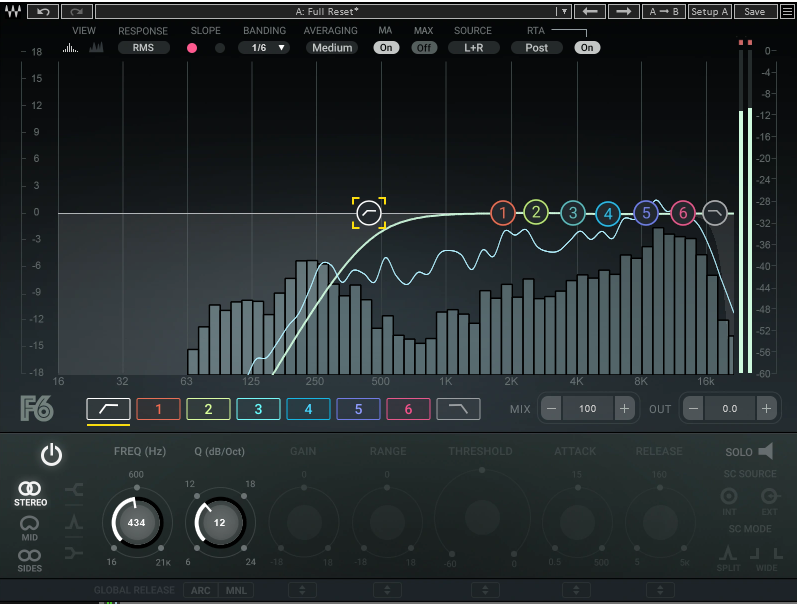
どんな時に使うか
- ボーカルやギターなどで、演奏には関係ない低いゴロゴロした成分を消したい時。
- キックやベース以外のトラックから、不要な低域を整理してミックスをクリアにしたい時。
何をするフィルターか
ハイパスフィルターは、設定した周波数より下の低域を大きく減らし、それより上の帯域を通過させるフィルターです。
そのため、「必要な低音だけ残して、不要なローエンドやノイズを掃除する」用途に向いています。
TIPS
- 例えば、「このトラックは“低音担当”か?」と自問して、担当でないなら軽くハイパスを入れる、という決め方にすると迷いにくくなります。
- カットしすぎると痩せた音になるので、オン・オフを切り替えながら「変化がギリギリ分かるくらい」から始めると安全です。
4-2. ローパスフィルター(ハイカット)
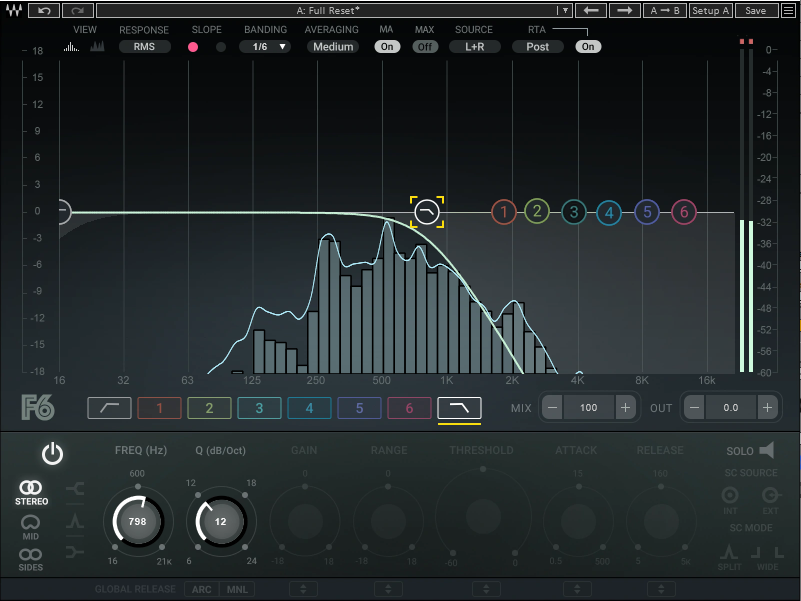
どんな時に使うか
- シンセやパッドなどの高域が耳に刺さる、あるいは音数が多く高域がごちゃつく時。
- 「遠くで鳴っている感じ」や「こもらせた効果」をあえて出したい時。
何をするフィルターか
ローパスフィルターは、設定した周波数より上の高域を減らし、それより下の帯域を通過させるフィルターです。
耳障りな高域ノイズや過剰な倍音を抑えたり、ミックスで前後感を作る用途に向いています。
TIPS
- シンセパッドや効果音で「存在は欲しいけど主張は弱くしたい」音には、ローパスで上を落としてあげると他のパートの邪魔をしにくくなります。
- ハイハットやシンバルなど、高域が命のパートにはローパスを多用しすぎないよう注意しましょう。
4-3. シェルビングフィルター(ハイシェルフ/ローシェルフ)
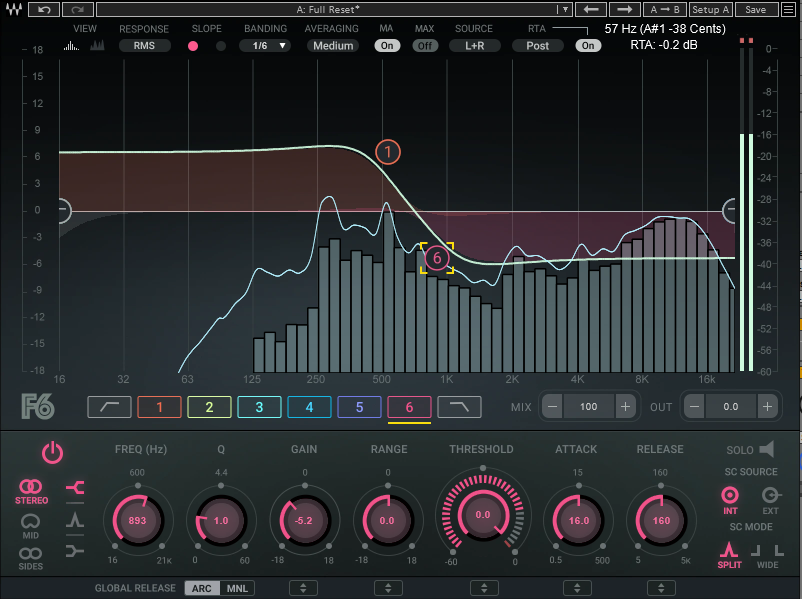
どんな時に使うか
- 全体的に「もう少し明るさが欲しい」「もう少し低音の量感が欲しい」という時。
- マスタリングやバス処理で、音のキャラクターをざっくり整えたい時。
何をするフィルターか
シェルビングフィルターは、指定した周波数より上(ハイシェルフ)または下(ロウシェルフ)の帯域を、まとめてブースト/カットするフィルターです。
家庭用オーディオの「BASS」「TREBLE」に近い動きを、より自由な周波数と量で行えるイメージです。
TIPS
- 「ピンポイントで1か所だけ直す」より、「高域全体を少し明るくする」「低域全体を少し締める」といった“ざっくり調整”に向いています。
- 変化が大きく出やすいので、ブーストもカットもまずは少なめ(±1〜3 dB程度)から試すと扱いやすいです。
4-4. ベルフィルター(ピーク/ディップ)
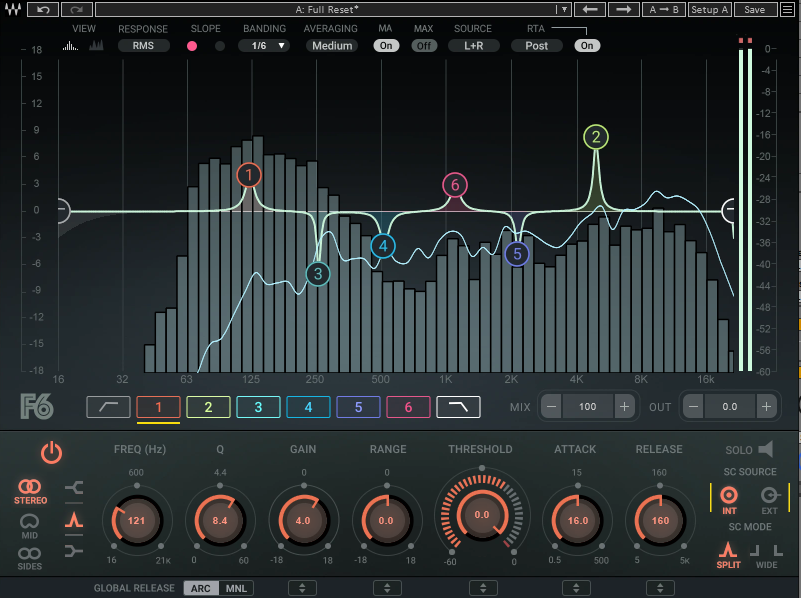
どんな時に使うか
- ボーカルの「こもり」や「鼻にかかった感じ」など、特定の帯域だけ直したい時。
- スネアのアタックを少しだけ強調したい、ベースの「もやっと感」だけを抑えたい時。
何をするフィルターか
ベルフィルターは、中心となる周波数を決め、その周囲を「山型に持ち上げる」または「谷型に削る」フィルターです。
周波数・ゲイン・Q(帯域幅)を調整することで、狭くピンポイントにも、広くなだらかにも効かせることができます。
TIPS
- 「どこが悪さをしているかわからない」時は、いったん少し大きめに持ち上げてスイープし、問題帯域を探してからカット方向に回す、という手順が一般的に紹介されています。
- Qを狭くすると“手術”的、広くすると“トーン調整”的な効き方になるので、「直したい」「キャラを変えたい」でQの広さを変えると用途を整理しやすいです。
4-5. フィルター選び「まとめ」
- 不要な帯域を「ごっそり切り落としたい」 → ハイパス/ローパス。
- 低域・高域の量を「全体的にもう少しだけ変えたい」 → ロウシェルフ/ハイシェルフ。
- 特定の帯域を「ピンポイント、または限定的に直したい/強調したい」 → ベルフィルター。
5. DTMでのEQの主な使い方
5-1. いらない音・ノイズを減らす「お掃除EQ」
何をするのか
録音されたトラックから、その楽器としては不要な低音や高音、ノイズっぽい成分をカットして、土台をきれいにする使い方です。
たとえば、ボーカルやギターから超低音のゴロゴロをハイパスフィルターで切る、耳障りなピークだけをベルで少しカットする、といった処理がここに入ります。
TIPS
- 例えば、「この楽器は本当に低音が必要か?」と自分に聞いてからハイパスを入れると失敗しにくいです。
- 変化がよく分からないくらい軽めのカットから始めて、オン/オフを切り替えながら「やりすぎていないか」を必ず確認してください。
5-2. トラック同士のぶつかりを減らす「スペース作りEQ」
何をするのか
複数のトラックが同じ帯域を取り合って、どれも聞き取りづらくなっている場所を、EQで少しずつ整理する使い方です。
典型的なのは、キックとベース、ボーカルとギター/シンセの中域などで、片方のその帯域を少し下げることで、もう片方が聞きやすくなります。
TIPS
- 「どの組み合わせで再生すると聞きづらくなるか?」を先に探してからEQに触ると、無駄な調整が減ります。
- 片方を大きくブーストするより、「主役をそのまま/少し上げて、脇役を少しだけ下げる」ほうが自然に聞こえやすいです。
5-3. 音のキャラクターを整える「味付けEQ」
何をするのか
楽器やボーカルの「明るさ」「太さ」「柔らかさ」などの印象を、少しだけ整えたり強調したりする使い方です。
例として、暗くこもったボーカルの高域を軽く持ち上げて明瞭さを足す、細いスネアの中低域を少し足して太さを出す、などがあります。
TIPS
- いきなり大きくブーストするのではなく、「まずはカットで違和感を減らせないか」を試してから、必要ならブーストする順番がおすすめです。
- 「ソロで聴いたときに格好いい音」ではなく、「全体の中でちょうどいい音」をゴールにすると、やりすぎを防げます。
5-4. 3つの使い方を混ぜるときの優先順位
- まず「お掃除EQ」で明らかな不要成分を減らす。
- 次に「スペース作りEQ」で、主役が聞きやすいように他のトラックを少しどかす。
- 最後に「味付けEQ」で、全体を聴きながら必要なところだけキャラクターを整える。
TIPS
1つのトラックにたくさんのEQバンドを使うより、「目的ごとに少ないバンド数で済ませる」ことを意識すると、初心者でも管理しやすくなります。
迷ったら「今やろうとしているのは、お掃除・スペース作り・味付けのどれか?」と自問すると、目的がブレにくくなります。
6.一人でできる「EQ当てクイズ」練習
手順①:素材とEQを用意する
- 好きな曲や自分のミックス、ループ素材など「よく聞き慣れた音源」を1つ用意し、マスタートラックやそのトラックにEQを挿します。
- パラメトリックEQで、ベルフィルターが使えるバンドを1つだけオンにします。
TIPS
- 素材は「変化が分かりやすい」歌モノやフルミックスの方が練習しやすいです。
手順②:未来の自分に向けて「仕掛け」を作る
- EQバンドのゲインを、+6 dB前後のブーストか、−6 dB前後のカットに設定します。
- 周波数を、例えば以下のどれかに「ランダムで」決めます(サイコロや乱数、適当にマウスで動かすなど)。
- 100 Hz / 250 Hz / 500 Hz / 1 kHz / 2 kHz / 4 kHz / 8 kHz など、いくつか候補をメモしておく。
- Q(帯域幅)は「中くらい」(極端に狭すぎず、広すぎない)にしておきます。
- この状態でプロジェクトを保存し、EQウィンドウは閉じるか、いったん別のことをして「どこをいじったか」を忘れる時間をつくります。
TIPS
- 「どの周波数にしたか」は紙やメモアプリに書いておき、画面からは見えないようにしておくとクイズにしやすいです。
手順③:翌日(または時間を空けて)クイズ開始
- 音源を再生し、「元の音」と「EQ適用後」をオン/オフで聴き比べます(バイパスボタンを使う)。
- 「どのあたりが変わったか」を、自分の言葉でメモします。
- 例:「低めがモコっとした」「声のこもりが取れた」「シンバルあたりが刺さる感じ」など。
- 「低域/中域/高域」のどこか、さらに余裕があれば「だいたい○○ Hzくらい?」と、自分なりに答えを出します。
TIPS
手順④:答え合わせと「ズレ」を確認する
- EQ画面を開き、実際に設定していた周波数・ゲイン・Qを確認します。
- 自分の予想とどれくらい違ったか、「思っていたより高かった/低かった」といったズレをメモします。
- ズレた場合は、その周波数を今度は意識的にいじって、「この位置はこういう聞こえ方をする」と頭に焼き付けます。
TIPS
手順⑤:難易度を少しずつ上げる
慣れてきたら、段階的に条件を変えていきます。
- ステップ1:まずは「低域/中域/高域」の3カテゴリーで当てる。
- ステップ2:次に「100 / 250 / 500 / 1k / 2k / 4k / 8k Hz」など、決め打ちした候補から1つを当てる形式にする。
- ステップ3:最終的には、ブーストだけでなくカットも混ぜ、「どの帯域がどっち方向に動いたか」まで当てる。
TIPS
EQ Academy(無料)で学ぶ
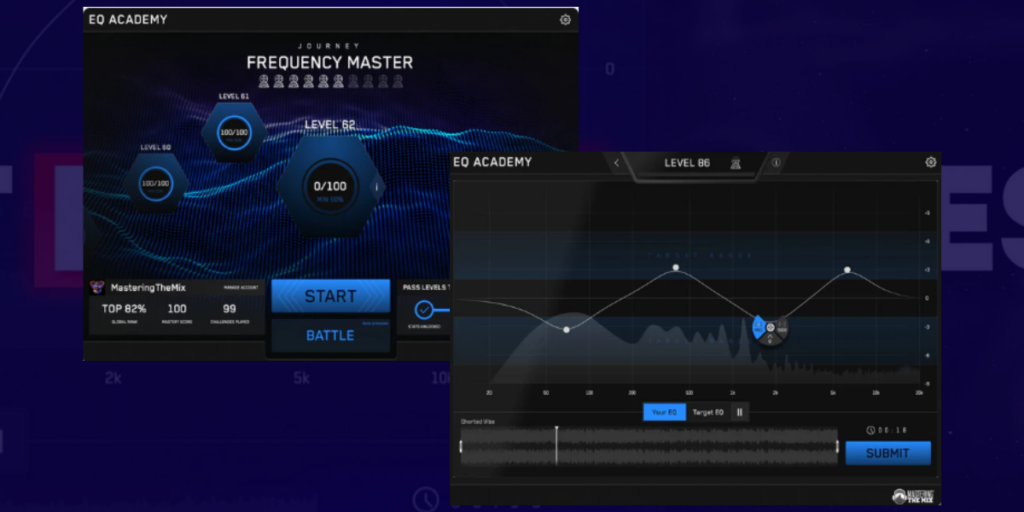
EQ Academyの概要
- Mastering The Mixが配布している、EQ専用の耳トレーニングツール。
- 音源に対してEQをかけ、お手本(ターゲットEQ)の音にどれだけ近づけられるかをゲーム感覚で練習する仕組みです。
主な特徴
- 約100レベル・10セクション構成
- EQ Explorer, Frequency Finder, Sound Sculptor などのセクションに分かれ、基礎から応用まで段階的に進む設計。
- 練習内容は「実際のEQ操作」
- ゲイン(ブースト/カット)、周波数位置、Q(帯域幅)、Mid/Side処理などを、実際にノブやノードを動かしながら学びます。
- ターゲットEQ方式
- 各レベルでターゲット(目標)のEQカーブと音が用意され、自分のEQを調整して「どれだけ近づけられたか」でスコアが決まります。
ゲーム要素・継続しやすい仕組み
- スコア・レベルアップ・トロフィー
- セクションごとのテストに合格するとトロフィーが貰えるなど、進行度が視覚化されます。
- バトル機能・ランキング
- チャレンジビルダー
- 自分が苦手な要素(例えば特定の帯域やMid/Sideなど)に絞った問題だけを出題させる機能も用意されています。
実用面でのポイント
現時点では、Mastering The Mixのニュースレター登録者向けに無料配布されている形が案内されています。
好きな曲を読み込んで練習できる
自分のトラックや市販の楽曲をインポートして、その音源を素材にEQ練習が可能です。
「耳を鍛える」ことに特化
スペアナを眺めるより、「耳でEQ変化を判断する」ことを重視した設計で、理論というより“EQの勘所”を体で覚えることに焦点があります。
7.よくある質問
- Q「こもっている」と「うるさい」は、周波数的にはどう違う状態なんですか?
- A
一般に「こもる」は中低域が多すぎて高域が足りない状態、「うるさい」は高域やプレゼンス帯域が出過ぎて耳に刺さる状態です。
- Qハイパスフィルターをボーカルやギターに入れるとき、目安となるカット開始周波数はありますか?
- A
楽器や曲調にもよりますが、ボーカルならおおよそ80〜120Hz付近から、アコギなら80〜150Hz付近から様子を見る目安がよく使われます。
- Qローパスフィルターとハイシェルフ(ハイシェルビング)は、どんな基準で使い分ければいいですか?
- A
ローパスは特定より上をほぼ要らないと判断したときに「ごっそり落とす」用途、ハイシェルフは高域全体を少し明るく/暗くするなど「残しつつ量感だけ変える」用途で使い分けるのが一般的です。
- Q「お掃除EQ」と「スペース作りEQ」はどちらを優先すべきですか?
- A
まず不要帯域やノイズを取る「お掃除EQ」を先に行い、その後でトラック同士のぶつかりを整える「スペース作りEQ」をする流れがお勧めです。
- Qベルフィルターで「悪さをしている帯域」を探すとき、どれくらい持ち上げてスイープするのが安全ですか?
- A
+6〜9dB程度までのブーストでスイープし、場所を見つけたらその帯域をカット方向に回す、という手順がよく使われています。
- Q記事の「EQ当てクイズ」のような練習は、どれくらい続けると効果が実感できますか?
- A
耳トレ系ツールやトレーニングでは、1日5〜10分程度を数週間〜数か月続けることで、周波数感覚の向上を実感しやすいです。
- QEQ Academyは本当に無料で全部の機能が使えるんですか?
- A
EQ Academy自体は無料配布と案内されていますが、段階的に機能がアンロックされる仕様で、ニュースレター登録が前提とされています(2026/2)。
- QEQを触る前に「フェーダーバランスとアレンジを見直せ」とありますが、それだけで本当にEQの必要量は減りますか?
- A
トラック数の整理や音域が被らないアレンジにすることで、周波数のマスキングが減り、結果としてEQで無理やり削ったり持ち上げたりする必要は確実に少なくなります。
8. EQを使う前に意識すること
まずは、「EQを挿す前に、まずはフェーダーのバランスとアレンジの見直しでどこまでいけるかを確認すること」をお勧めします。
アレンジの段階で、特定の帯域に音を詰め込みすぎないようにできれば、必要なEQ処理は少なくて済み、ミックスもスムーズに進みます。
本記事で押さえたべきポイントは、「EQは周波数ごとのバランスを調整するツールであること」「周波数帯と耳で感じる変化を結びつけること」が分かれば、「5. DTMでのEQの主な使い方」で紹介した3つの使い方(お掃除/スペース作り/味付け)も理解しやすくなります。
著者について
NAO(元フリーランス ミキシング・マスタリングエンジニア)
- 業界経歴:1995年~2010年
- セッション実績:200本以上
- 対応ジャンル:Pop、Rock、Hip-Hop、Jazz、Electronic Music
コメント