
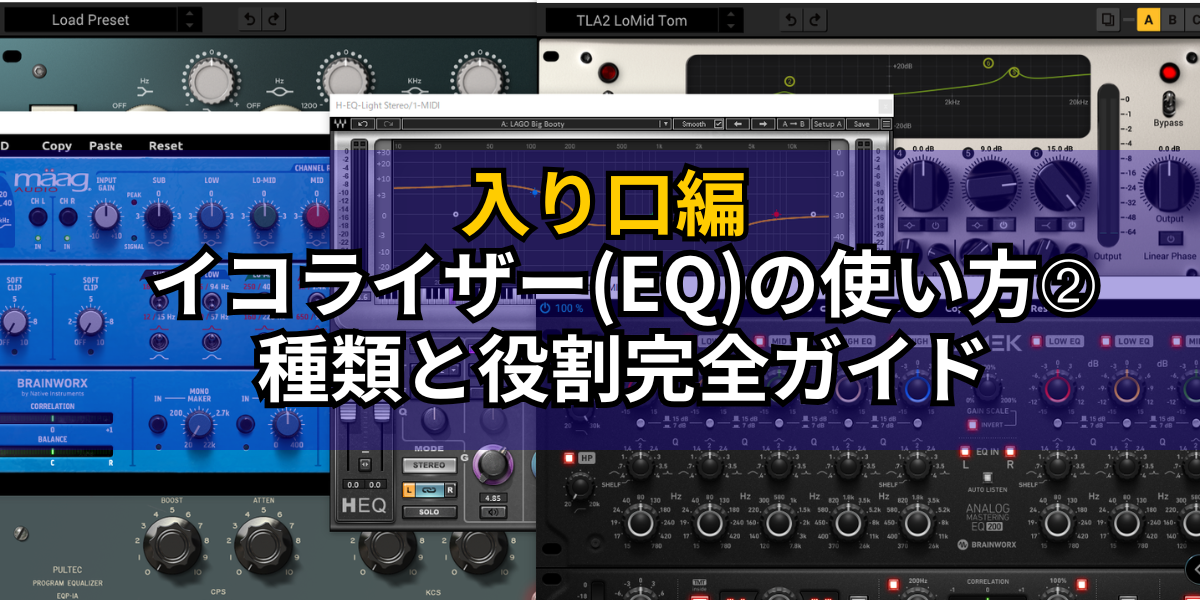
EQをいじっても「なんとなく」しか変えられないまま、毎回手探りで終わっていませんか。
もし、パラメトリックEQ・グラフィックEQ・シェルビングEQそれぞれの「得意分野」がハッキリ分かったら、狙った通りの音に近づけやすくなります。
この記事では、3種類のEQの役割と使いどころを具体例つきで整理し、「今の悩みに対してどのEQをどう触ればいいか」がすぐ判断できる状態を目指します。
詳しくは、単体記事で解説しているので、あなたのミックスでよく使うEQを思い浮かべながら、どこから読み始めるか決めてみてください。
1. EQタイプの違い
EQ(イコライザー)は、特定の周波数帯のレベル(振幅)を調整して、音のバランスを整えるためのプロセッサです。
ミックスやマスタリングでは、EQによって不要な濁りや共振を取り除いたり、楽器同士の分離や明瞭さを高めたりします。
同じEQでも、パラメトリックEQ・グラフィックEQ・シェルビングEQでは構造と得意分野が異なるため、それぞれのタイプの役割と使いどころを理解しておく必要があります。
2. EQに共通する基本パラメータ
多くのEQには、タイプに関わらず「ゲイン」「周波数」「帯域幅(Q)」という3つの基本パラメータがあります。
- ゲイン(Gain):
選択した周波数帯をどれだけブースト(増加)またはカット(減少)するかを決める量です。 - 周波数(Frequency):
どの周波数、あるいはどの周波数帯の中心を処理するかを決める値です。 - 帯域幅/Q(Bandwidth / Q):
ブースト/カットの影響を与える周波数範囲の広さを決める指標で、Qが高いほど狭帯域、低いほど広帯域になります。
シェルビングEQなど、一部のフィルターではQやスロープが固定でユーザーに表示されない場合もありますが、内部的には同様のパラメータでカーブが決まっています。
詳しくは①の記事へ(リンク)
3. パラメトリックEQとは
3-1. パラメトリックEQ
パラメトリックEQは、各バンドで「周波数」「ゲイン」「Q(帯域の広さ)」を自由に決められるEQです。
「どの周波数を」「どれくらいの幅で」「何dB動かすか」を自分で決めて、音を細かくコントロールするためのツール、と理解してください。
TIPS:
- 「細かく狙い撃ちしたいときはパラメトリックEQ」と覚えておくと、他のEQタイプとの使い分けが整理しやすくなります。
3-2. こういう時にパラメトリックEQを使う
不快な共振・濁りをピンポイントで消したい
「特定の周波数だけ耳障り」「ある音だけ鳴きやすい」といった問題を狙い撃ちで処理したい場面です。
狭いQで一度ブーストして周波数をスイープし、一番耳障りな位置を見つけてからカットする、という使い方が推奨されています。
どう使うかのポイント:
- Qを「細く」設定する(ノッチ寄り)。
- 問題の周波数を探してから、ブーストではなくカット側に回す。
TIPS:
- 「耳障り=まずパラメトリックで狭Qカット」とパターン化しておくと、迷わずEQの種類と操作が決めやすくなります。
ボーカルや楽器のキャラクターを作りたい
「もう少しこもりを減らしたい」「もう少し前に出したい」「もう少しきらびやかにしたい」といったキャラクター作りの場面です。
中〜広めのQで、数dB以内のブースト/カットを複数ポイントに分けて行う使い方が一般的です。
よくある調整例のイメージ:
- こもりを減らす:中低域を少しカット。
- 明瞭さ・抜け感を足す:中〜高域を少しブースト。
- きつさを抑える:耳に刺さる帯域を軽くカット。
TIPS:
- 「キャラクター作り=広めのQ+小さめのゲイン」というルールにすると、やり過ぎEQを避けやすくなります。
ミックス全体やバス、マスタリングで微調整したい
2ミックスやドラムバスなど「まとまった音」を、ほんの少しだけ明るく/暗くしたい、低域や中域のバランスをわずかに変えたい、という場面です。
ここでは 0.5〜1 dB 程度のごく小さいブースト/カットと、中〜広いQでの緩やかなカーブが使われます。
どう使うかのポイント:
- 一度に大きく動かさず、小さい変化を重ねる。
- Qは狭くしすぎず、自然に聴こえるカーブを意識する。
TIPS:
- 「マスタリング/バス=1dBでも大きい」という感覚を持っておくと、極端なEQを避けやすくなります。
レコーディングで入力チャンネルを整えたい
ボーカルマイク、ギター、キック、スネアなど、チャンネルごとの音を「聞きやすく」するための基本EQとしても使われます。
各チャンネルに数バンドのパラメトリックEQが用意されており、それで不要な帯域を減らし、必要な帯域を少し足すのが基本的な運用です。
どう使うかのポイント:
- まず「不要な帯域をカット」してから、「欲しい帯域をブースト」する順番を意識する。
- 各楽器ごとに「触る頻度の高い帯域」を自分なりにメモしておく。
TIPS:
- 「チャンネルEQの基本=パラメトリック」という前提で考えると、他のEQ(シェルフやグラフィック)は“補助”として位置づけやすくなります。
3-3. 用途別の「思考のショートカット」
最後に、読者が実際に迷わないためのショートカットだけまとめます。
- 耳障りな一点を消したい → パラメトリックEQ+狭Q+カット。
- キャラクターを作りたい → パラメトリックEQ+中〜広Q+小さめのブースト/カット。
- ミックス全体を少し整えたい → パラメトリックEQ+広めQ+1dB前後の微調整。
- 各チャンネルの基本トーンを整えたい → パラメトリックEQで「カット優先→必要なところだけ少しブースト」。
このように、「いつ」「何をしたいか」から逆算して、パラメトリックEQのどのパラメータをどう触るかまでひとまとめで書くと、読者は具体的なイメージを持ちやすくなります。
4. グラフィックEQとは
4-1. グラフィックEQ
グラフィックEQは、あらかじめ決められた周波数バンドごとにスライダーでブースト/カット量だけを調整するEQです。
各バンドの周波数と帯域幅は固定で、スライダーの並びがそのまま周波数カーブの「グラフ」になっています。
TIPS:
- 「周波数は決めてある、上下だけ決めるEQ」と覚えると、パラメトリックEQとの違いが整理しやすくなります。
4-2. いつグラフィックEQを使うか
フルミックスやバスの“全体トーン”をざっくり整えたいとき
マスターバスや2ミックスを聞いて「全体的に少し暗い」「ローが少し出すぎている」と感じたときに使うと分かりやすいEQです。
固定された複数バンドをまとめて少しだけ動かすことで、ミックス全体の「暗い/明るい」「ローが多い/少ない」といった傾向を、短時間で調整できます。
具体的なイメージ:
- ミックスが暗い → 高域側のスライダーを“少しだけ”上げる。
- 低域がモコモコする → 一番低いほうのスライダーを“少しだけ”下げる。
TIPS:
- まず「全部で±2〜3dB以内に収める」と決めておくと、やりすぎを防げます。
個々のトラックを“簡単に”補正したい
ドラムのステレオトラックや、ループ素材・シンセバスなど、「細かく周波数を指定するより、低域・中域・高域のバランスだけ変えたい」トラックにも向いています。
周波数が固定なので、「どの周波数を選ぶか」で迷わず、「どの帯域をどのくらい上下するか」だけに集中できます。
具体的なイメージ:
- ループ素材がこもっている → 中低域〜中域付近のスライダーを少し下げ、高域側を少し上げる。
- シンセがきつい → 中〜高域あたりのスライダーを少し下げて耳当たりをマイルドにする。
TIPS:
- 「細かく掘る前の“下書きEQ”」として使い、より細かい処理が必要になったらパラメトリックEQにバトンタッチすると整理しやすくなります。
4-3. 何をどう触るか
グラフィックEQは、1本1本のスライダーに対して「この帯域を少し増やす/少し減らす」を積み重ねていく感覚で使います。
周波数もQも固定なので、考えるのは「どのスライダーを、どれだけ動かすか」だけです。
操作の考え方:
- 低域が強い → 左端〜少し右側のスライダーをわずかに下げる。
- 全体がこもる → 中低域のスライダーを少し下げて、高域側を少しだけ上げる。
- それでも「特定の一点だけが気になる」と感じたら、そのときに初めてパラメトリックEQに切り替える。
TIPS:
- 複数のスライダーを「大きく」動かすより、「小さく」「なだらか」に連続した形になるように動かすと、不自然さが出にくくなります。
4-4. 用途別の「思考のショートカット」
そこからさらに「特定の周波数だけ」気になってきた → その時点でパラメトリックEQにバトンタッチ。
マスターバスや2ミックスの「暗い/明るい」「ローが多い/少ない」をざっくり変えたい → グラフィックEQ。
ループやシンセ、ステレオドラムなどのトラックを「簡単に」整えたい → まずグラフィックEQで低域〜高域バランスを触る。
5. シェルビングEQとは何か
5-1. シェルビングEQ
シェルビングEQは、指定した周波数を境に、それより上(ハイシェルフ)または下(ローシェルフ)の帯域“全体”を同じ量だけブースト/カットするEQです。
グラフ上では、境界周波数から先が「棚(shelf)」のようにフラットに続く形になるのが特徴です。
TIPS:
- 「一点ではなく“端っこ全部”を上げ下げするEQ」とイメージすると、パラメトリックとの違いがすぐ分かります。
5-2. いつシェルビングEQを使うか
ミックス全体やバスの“低域・高域のキャラ”を変える
マスタリングや2ミックスでは、「ボトムエンド(低域側)やトップエンド(高域側)のバランスを整える用途」にロー/ハイシェルフが使われています。
これは、2ミックスやドラムバスなどに対して「もう少しだけ明るく」「もう少しだけ低域を太く」といった“端の帯域全体のキャラクター”を変えたい場面です。
具体的な使い方の例:
- ミックスが暗い → 高域にハイシェルフを設定して、トップエンドを数dBだけブースト。
- 低域が物足りない → ローシェルフでボトムエンドを少しブーストして厚みを足す。
TIPS:
- 「ミックスの“端っこ”をまとめて整えるとき=シェルビング」と覚えると、どのEQタイプを選ぶか迷いにくくなります。
ボーカルや楽器の“明るさ・空気感”を足したい
ボーカルEQでは、「録音がダークな場合は12kHz以上にハイシェルフをかける」「既に明るい録音では16kHz以上にハイシェルフでエア感を足す」といった例があります。
これは、高域全体にわたって“明るさ”や“空気感”を足したいときに、狭い帯域ではなくハイシェルフを使う、という考え方です。
具体的な使い方の例:
- ボーカルがこもり気味で暗い → 12kHzあたりから上をハイシェルフで少しブースト。
- 既に十分明るいが、さらに“空気感”だけ欲しい → 16kHzから上をハイシェルフで軽くブースト。
TIPS:
- 「存在感は中高域をパラメトリックで、エア感はハイシェルフで」という分け方にすると、どちらを使うか判断しやすくなります。
全体を“少し柔らかく・温かく”したい
シェルビングフィルターは、音全体のトーン(timbre)を変える用途に向くと説明されています。
高域側を少し下げれば耳当たりをマイルドにでき、低域側を少し上げればウォームさや重心の低さを足すことができます。
具体的な使い方の例:
- ミックスがシャリシャリして耳に刺さる → ハイシェルフで高域を少しカット。
- 痩せたサウンドを少し温かくしたい → ローシェルフで低域を少しブースト。
TIPS:
- 「きつさを取るならハイシェルフを少し下げる」「痩せを補うならローシェルフを少し上げる」と、方向性だけ決めておくと迷いません。
5-3. ローシェルフとハイシェルフ
- ローシェルフ(Low Shelf)
- 対象:設定した周波数より“下”の帯域全体。
- 目的:
- 低域全体の量感を増やして厚み・重量感を足す。
- 低域全体を少し減らして、こもりや濁りを軽く抑える。
- ハイシェルフ(High Shelf)
- 対象:設定した周波数より“上”の帯域全体。
- 目的:
- ボーカルやミックス全体の明るさ・プレゼンス・エア感を足す。
- 高域を少し抑えて、刺さりやシャリつきを和らげる。
TIPS:
- どちらも「±1〜3dB程度の小さな変化」から始めると、不自然になりにくく、微調整がしやすくなります。
5-4. 用途別の「思考のショートカット」
全体を“柔らかく・温かく”落ち着かせたい → 高域をハイシェルフで少し下げる、低域をローシェルフで少し上げる。
ミックス全体の低域・高域の“キャラ”をまとめて変えたい → シェルビングEQ(ロー/ハイシェルフ)。
ボーカルや楽器に“明るさ・空気感”を足したい → 高域にハイシェルフ。
6. パラメトリックEQ・グラフィックEQ・シェルビングEQの比較
6-1. 機能面の比較表
項目 | パラメトリックEQ | グラフィックEQ | シェルビングEQ |
|---|---|---|---|
周波数の自由度 | 各バンドで任意の周波数を選択可能。 | メーカーが決めた固定周波数のみ。 | 境界となる周波数を1点(ロー/ハイシェルフ)設定。 |
帯域幅(Q) | 各バンドの帯域幅を連続的に調整可能(フルパラメトリックの場合)。 | 基本的に固定でユーザーは調整できない。 | 多くはスロープが固定で、ユーザーはQ/スロープを直接操作しないことが多い。 |
主な用途 | サージカルな問題帯域の除去、精密なトーン調整。 | 低域/高域全体のトーンコントロール(明るさ・重さの調整)。 | |
操作性 | 柔軟だが、周波数・Qなどの理解が必要。 | パラメータが少なく、音の方向性をざっくり決めやすい。 |
6-2. シチュエーション別の選び方
- 不快な共振や濁りを特定して狙ってカットしたい場合は、周波数とQを自由に設定できるパラメトリックEQが適しています。
- ライブ会場のPAやモニターを会場特性に合わせて素早く調整したい場合は、グラフィックEQがよく用いられます。
- 2ミックスやバス全体の「もう少し明るく」「もう少し低域を増やす」といった方向性をまとめて変えたい場合は、ロー/ハイシェルビングEQが有効です。
7. 実践的な使い分けの例
7-1. ボーカルの耳障りを消しつつ明るくする
- パラメトリックEQ
- ボーカルをソロで聞き、耳障りな「ピーン」「キン」という共振がある帯域を狭いQで探してカットする。
- 必要に応じて、中低域のこもり(例:300〜500Hz周辺)を中〜広めのQで少しだけ下げる。
- シェルビングEQ(ハイシェルフ)
- ボーカル全体が暗いと感じる場合、高域側(例:10〜12kHz以上)をハイシェルフで少しだけブーストして、明るさやエア感を足す。
- グラフィックEQ
- 「細かい周波数はまだよく分からないが、ボーカル全体を少し明るく/少しローを減らしたい」といった場合、ボーカルトラックにグラフィックEQを挿し、低域側や高域側のスライダーを少しずつ動かしてトーン全体を整える。
7-2. ドラムバスのまとまりと迫力を調整する
- パラメトリックEQ
- キックやタムの共振で「ポーン」と飛び出す帯域を狭いQで探して軽くカットし、ローエンドの濁りを抑える。
- スネアのアタックや明瞭さを強調したい帯域(例:2〜5kHz周辺)を中〜広めのQで少しブーストする。
- シェルビングEQ(ロー/ハイシェルフ)
- ドラム全体の低域をもう少し太くしたいときは、ドラムバスにローシェルフをかけてボトムエンドを少しブーストする。
- シンバルのシャリつきが強い場合は、ハイシェルフで高域を少しカットして耳当たりをマイルドにする。
- グラフィックEQ
- 2ミックス済みのドラムループのバランスをざっくり整えたいときに、グラフィックEQで低域・中域・高域のスライダーを少し動かして「ローを少し減らす」「高域を少し足す」といった調整を行う。
7-3. マスターバスで全体の最終調整
- パラメトリックEQ
- 2ミックスを通して聴き、特定の帯域だけが少し出過ぎている場合、中〜広めのQで1dB前後の小さなブースト/カットを行い、全体のトーンバランスを微調整する。
- シェルビングEQ(ロー/ハイシェルフ)
- 曲全体をもう少し明るくしたいときは、マスターバスにハイシェルフを挿し、高域をわずかにブーストする。
- 逆に少しだけ落ち着いたサウンドにしたい場合は、高域をハイシェルフで少し下げる、またはローシェルフで低域を少し足して重心を下げる。
- グラフィックEQ
- 「細かく作り込む段階ではないが、デモ段階で全体の傾向だけ整えたい」ときに、グラフィックEQでマスターバスの低域〜高域バランスをざっくり調整する。
7-4. 3タイプを“感覚で”選ぶためのガイド
- 特定の帯域をピンポイントで触りたい → パラメトリックEQ。
- ミックス全体の低域・高域のキャラをまとめて変えたい → シェルビングEQ。
- トラックやミックスの「低域・中域・高域のバランス」をざっくり素早く変えたい → グラフィックEQ。
8.よくある質問
- Q「リニアフェーズEQ」と普通のEQは何が違いますか?
- A
リニアフェーズEQは、通常のEQ(ミニマムフェーズEQ)とは違い、周波数帯ごとの位相のズレを発生させないように設計されたEQで、代わりに信号全体に遅延(レイテンシ)を加えます。
通常のEQはブースト/カットした周波数帯で位相が回転しますが、リニアフェーズEQはその代償としてレイテンシやプリリンギング(音の立ち上がり前に小さな“先鳴り”が出る現象)が発生し得ます。
- QリニアフェーズEQはどんなときに使うのが適切ですか?
- A
「通常のEQで生じた位相の変化が問題になる場面」でリニアフェーズEQが役立ちます。
ステレオマスターや重ね録りしたドラム、ピアノなど複雑なソースで、EQによる位相のズレがステレオ感や打ち消しを悪化させる場合に、リニアフェーズEQを検討するといいです。
- QリニアフェーズEQにはデメリットもありますか?
- A
はい、あります。リニアフェーズEQは全帯域に一定の遅延を加えるためレイテンシが大きく、リアルタイム演奏やレイテンシに敏感な環境では不利になる場合があります。
また、リニアフェーズEQで急峻なフィルターや高いQを使うと、低域などでプリリンギングが目立つ可能性があります。
- Q「ダイナミックEQ」と普通のEQの違いは何ですか?
- A
ダイナミックEQは「通常のEQに“スレッショルド”などのダイナミクス要素を加えたもの」と定義できます。
普通のEQは常に同じ量だけブースト/カットしますが、ダイナミックEQは、指定した帯域の音量が閾値を超えたときだけブースト/カットが発動するなど、信号の変化に応じてEQ量が動的に変わります。
- QダイナミックEQはどんな問題の解決に向いていますか?
- A
- QEQによる「位相の変化」は必ずしも悪いことですか?
- A
通常のミニマムフェーズEQで生じる位相の変化は、たいていのミックスにおいて問題にならないことが多いです。
リニアフェーズEQは特定の状況では有効ですが、常に必要というわけではなく、多くのケースでは自然な位相変化を持つEQ(ゼロレイテンシ/ナチュラルフェーズ)で十分だと思います。
- QEQは「ソロで聞きながら」調整するべきですか?
- A
「ソロで問題を探しつつも、最終的な判断はミックス全体の中で行うべき」です。
ソロでのEQは共振探しなどには有効ですが、音の良し悪しは他の楽器とのバランスの中で決まるため、必ず全体を再生しながら最終調整を行うことが理想です。
- QEQだけでバランスを取ろうとするのは良くないですか?
- A
ミックス全体のバランスを整えるには、EQだけでなくレベル(ボリューム)やパン、ダイナミクス処理も併用すべきです。
EQで解決しようとしても不自然になる場合は、フェーダー調整やコンプレッサーなど他の手段を先に試す方が、結果として自然なミックスになるケースが多いです。
8. まとめ
パラメトリックEQは、周波数・ゲイン・Qを自由に設定できるため、精密な補正や細かいトーンメイクに適しています。
グラフィックEQは、固定バンドのスライダー操作により、PAシステムなどの全体的なバランスを視覚的に素早く整える場面で有用です。
シェルビングEQは、低域や高域の帯域全体をまとめて持ち上げたり抑えたりすることで、音の明るさや重さといった基本的なキャラクターを効率的に調整できます。
EQプラグインには、1つのEQモジュールの中にパラメトリックバンドとシェルビングフィルターが併用されていることが多く、用途に応じてそれらを組み合わせて使う設計になっています。
コメント