
本記事では、
- サイドチェインの「2つの使い方(外部/内部)」の違い
- 多くの人が混乱する「内部サイドチェインの周波数設定」の真実
- FabFilter Pro-C 2やSSL Bus Compなどを例にした具体的な操作
- ソース別・実践的な設定例(10選)
- よくある質問
- お勧めしない使い方
を、実践的な目線で整理していきます。
1. サイドチェインの2つの使い方
コンプレッサーのサイドチェインには、目的が全く異なる2つの大きな方向性があります。
ここを混同していると「なぜキックを入れているのに動かないのか?」といったトラブルの原因になります。
1-1. 外部サイドチェイン(External Sidechain / Key Input)
目的:トラック間の相互作用を生み出し、ミックスをコントロールする
一般的に「サイドチェイン」と言えばこちらを指すことが多いです。
コンプレッサーの検知回路に、処理対象とは別のトラックの信号(Key)を入力します。
代表的な用途は「ダッキング」です。
具体的な仕組みとDAW上の操作
この機能はコンプレッサー単体で完結するものではなく、DAWのルーティング機能を使って実現します。
- コンプを挿す: 音量を下げたいトラック(例:ベース)にコンプレッサーをインサートします。
- SCボタンを押す: プラグインの画面にある「Sidechain」や「Key Input」といったボタンを押し、外部入力モードを有効にします。
- 注意点:この時点ではまだ何も起きません。単に「外からの信号を待っている状態」になっただけです。
- ソースを選ぶ: DAW側のプラグイン枠上部やルーティング設定で、トリガーにしたいトラック(例:キック)を選択します。
- 信号が送られる: この操作で初めて、キックの信号がコンプレッサーの検知回路へ送られます。
1-2. 内部サイドチェイン(Internal Sidechain / Detector Filter)
目的:コンプレッサー自身の「挙動」を補正し、より音楽的に動作させる
処理対象のトラック自身の信号を検知しますが、その検知回路に送る信号にだけEQ(フィルター)をかけます。
「低音に反応させない」「高音だけに反応させる」といった微調整に使われます。
バスコンプでの低域保護や、ディエッシングが代表的な用途です。
2. 内部サイドチェインの周波数指定は「無視」か「狙い撃ち」か
内部サイドチェインの設定で多くの人が躓くのが、「指定した周波数はコンプがかかるのか?かからないのか?」という点です。
結論から言うと、フィルターの種類によって真逆になります。
2-1. HPF(ハイパスフィルター)の場合
→ 指定した周波数以下を「無視(反応しない)」します。
多くのバスコンプ(SSL系など)に搭載されている「SC HPF」ノブはこれにあたります。
- 設定例:
HPF: 100Hz - 挙動: 「100Hzより下の音は無視して、それより上の音だけを聴いて判断しろ」
- 結果: キックの重低音が鳴ってもコンプは反応せず、スネアやボーカルが鳴った時だけ動作するようになります。
2-2. EQブースト(ベル/ピーキング)の場合
→ 指定した周波数を「狙い撃ち(敏感に反応)」します。
FabFilter Pro-C2などで可能な設定です。
- 設定例:
Bell Boost: 7kHz - 挙動: 「7kHzの音を強調して聴いて、この音が鳴ったらすぐに動け」
- 結果: 7kHz(歯擦音など)が鳴った瞬間に、コンプが強くかかります。ディエッサーと同じ原理です。
2-3. 注意すべき「検知」と「圧縮」の違い
非常に重要な事実として、内部サイドチェインで周波数を操作しても、実際に圧縮されるのは「トラック全体の音」です。HPF100Hzで低域を無視させても、いざコンプがかかった瞬間は、低音も含めた全体の音量が下がります。
「低音だけコンプがかからない」わけではありません(それはマルチバンドコンプの役割です)。
あくまで「低音をきっかけにコンプが動くのを防ぐ」機能です。
3. 代表的なプラグインと機能の有無
すべてのコンプレッサーがサイドチェイン機能を持っているわけではありません。
3-1. 内部フィルター機能に強いプラグイン
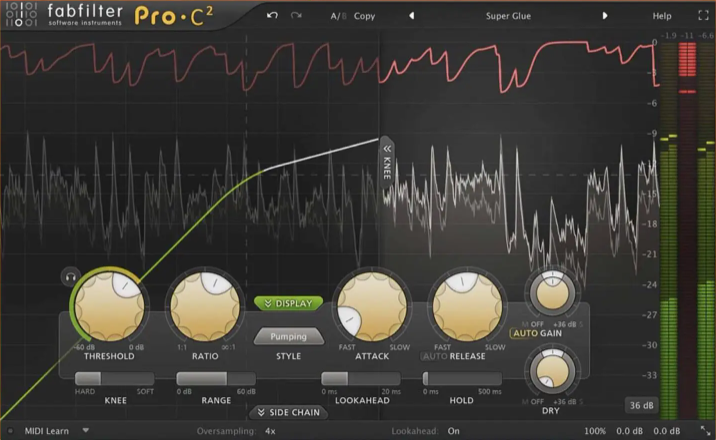
FabFilter Pro-C 2:
HPF/LPFだけでなく、自由なEQカーブで「無視」と「狙い撃ち」の両方が自在に設定可能です。
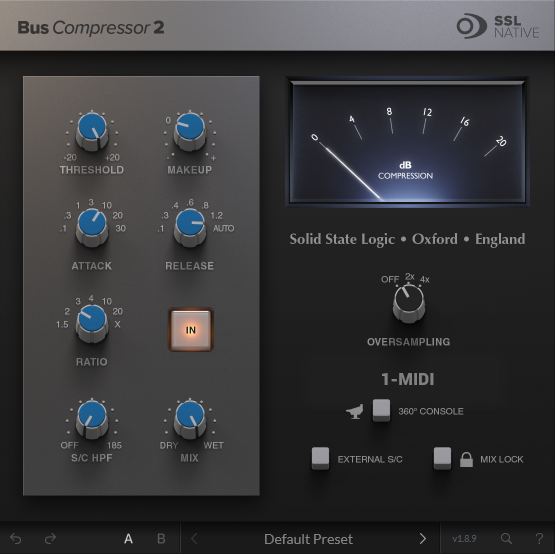
SSL G-Bus Compressor (Waves, UAD, etc.):
多くのモデルで「SC HPF」を搭載しています。これは「低域無視」専用です。
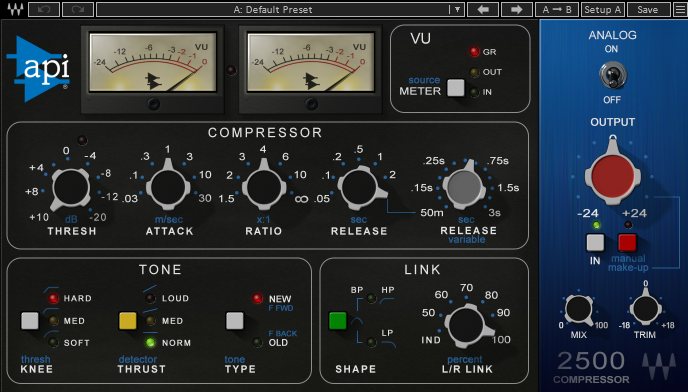
API 2500:
「Thrust」回路という独自のフィルターを搭載しています。低域への反応を下げ、高域への反応を強める特殊な内部サイドチェインです。
3-2. 外部サイドチェインのみ / 機能なしのプラグイン
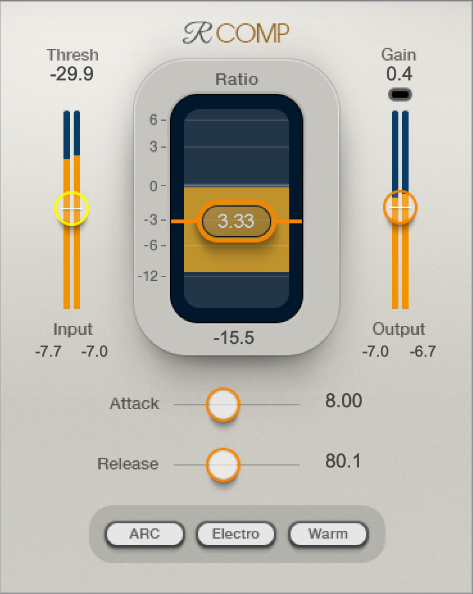
R-Comp (Renaissance Compressor):
Wavesの超定番コンプレッサーです。指定した周波数だけを無視するHPFなどの内部フィルター機能は非搭載です。
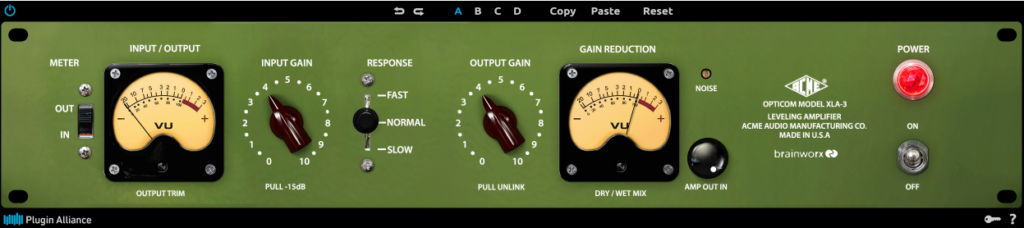
Acme Audio Opticom XLA-3 (Plugin Alliance):
LA-2A系のオプトコンプを現代的に強化したモデルです。指定した周波数だけを無視するHPFなどの内部フィルター機能は非搭載です。
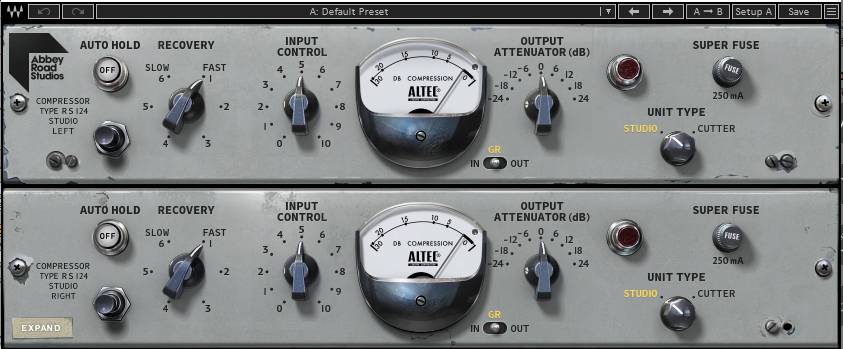
Waves Abbey Road RS124:
ビートルズサウンドで有名なEMIの真空管コンプです。指定した周波数だけを無視するHPFなどの内部フィルター機能は非搭載です。
4. 得意なこと・不得意なこと
4-1. 外部サイドチェイン
得意なこと
- マスキング回避(キックvsベース)
- リズミカルな演出(パンピング)
- 他の楽器との兼ね合い調整(ボーカルvsオケ)
不得意なこと
- 自然なダイナミクス処理(やりすぎになりがち)
- 位相干渉のリスク
4-2. 内部サイドチェイン
得意なこと
- バスコンプのポンピング防止(低域無視)
- 歯擦音の抑制(高域狙い撃ち)
- コンプの動作安定化
不得意なこと
- 特定帯域だけ音量を残すこと(マルチバンドコンプではないため)
- 効果の聴き取り(Audition機能がないと困難)
5. 操作手順と聴き取るコツ
5-1. 実践①:外部サイドチェインでベースをダッキングする
- コンプをインサート: ベーストラックにコンプレッサーを挿します。
- サイドチェインを有効化: プラグインの「Sidechain」ボタンをONにします。
- DAWでルーティング: プラグイン上部のメニューから、トリガーとなる「Kick」トラックを選択します。
- Thresholdを下げる: キックが鳴った瞬間にゲインリダクションが起きるまでスレッショルドを下げます。
- Release調整: キックとキックの間で音量が戻るリズム(グルーヴ)を作ります。メーターが踊るように動けば成功です。
5-2. 実践②:内部サイドチェイン(HPF)でバスコンプを整える
- コンプをインサート: マスターバスにSSL Bus Compなどを挿します。
- SC HPFを設定: ノブを回して
100Hz前後に設定します。 - 聴き取り確認: キックのドンという音で針が振れすぎず、スネアやボーカルなど楽曲全体のリズムに合わせて針が振れる状態を目指します。
5-3. 実践③:内部サイドチェイン(Boost)でディエッサーを作る
- コンプをインサート: ボーカルにPro-C 2などを挿します。
- EQ設定: Internal SidechainのEQで、High BandをBellモードにし、
7kHz付近をBoost(強調)します。 - Audition確認: ヘッドホンマーク(Audition)を押し、「サシスセソ」だけが強調されて聞こえるように周波数を微調整します。
- 動作確認: AuditionをOFFにし、サ行の瞬間だけGRメーターが反応することを確認します。
6. ソース別設定例(10選)
あくまで目安の出発点です。必ず耳で確認して微調整してください。
6-1. Kick → Bass(外部SC)
- 目的: 定番のダッキング処理
- 設定:
Input: Kick/ Ratio: 4:1 / Release: テンポ同期(1/8など) - DAWルーティングが必須です。
6-2. Master Bus(内部SC HPF)
- 目的: 低域エネルギーによるポンピング防止
- 設定:
HPF: 100Hz - キックを無視させ、ミックス全体をスムーズにまとめます。
6-3. Vocal De-essing(内部SC Boost)
- 目的: 歯擦音の抑制
- 設定:
Boost: 7kHz(Bell) / Attack: 最速 / Release: 最速 - サ行を狙い撃ちするディエッサー設定です。
6-4. Drum Bus Punch(内部SC HPF)
- 目的: アタック感の強調
- 設定:
HPF: 80Hz - 低音を無視させ、スネアのアタックでコンプを叩くことでパンチを出します。
6-5. Acoustic Guitar(内部SC HPF)
- 目的: 胴鳴りによる誤動作防止
- 設定:
HPF: 150Hz - ブーミーな共鳴(ボワつき)を無視させ、ピッキングの粒立ちを整えます。
6-6. Vocal → Inst(外部SC)
- 目的: ボーカルライド(歌ったらオケを下げる)
- 設定:
Input: Vocal/ Ratio: 1.5:1 / GR: 1-2dB - 歌が入ってきた時だけ、オケ全体をごく僅かに下げて隙間を作ります。
6-7. Snare → Reverb(外部SC)
- 目的: リバーブの明瞭度確保
- 設定:
Input: Snare/ Ratio: 4:1 - スネアが鳴っている瞬間はリバーブを切り、余韻だけを綺麗に聴かせます。
6-8. Bass Guitar(内部SC HPF)
- 目的: 音程によるコンプのかかりムラ解消
- 設定:
HPF: 300Hz - 低音階と高音階のエネルギー差を無視し、指のアタック音(中域)を基準に動作を安定させます。
6-9. Overheads(内部SC HPF)
- 目的: キック被りの無視
- 設定:
HPF: 400Hz - キックの低音がマイクに入ってシンバルが揺れるのを防ぎます。
6-10. Pop Drums(API Thrust)
- 目的: 低域を残したパワフルな圧縮
- 設定:
Mode: MediumまたはLoud - API2500特有の設定。低域を無視して圧力だけを足すことができます。
7. お勧めしない使い方
7-1. 外部SCの設定漏れ
プラグインでSCボタンを押しただけで満足していませんか?
DAW側でのソース選択を忘れると、コンプは無音を検知し続けて全く動作しません。
7-2. HPFとLPFの混同
内部SCで「低域をスッキリさせたい」と思ってLPF(ローパス)を入れてしまうと逆効果です。
「低音だけを聴いてコンプしろ」という指示になり、キックが鳴るたびに全体が強烈に潰れてしまいます。
7-3. 「無視」と「除外」の勘違い
内部SC HPFを入れても、低音成分自体は出力されます。
「低音の音量だけ下げたい」なら、コンプではなくEQやマルチバンドコンプを使ってください。
8. サイドチェイン Q&A(11選)
- Qコンプの画面にサイドチェインボタンがあるのに、押しても何も起きません。
- A
ボタンを押しただけでは「受け入れ体制」になっただけです。必ずDAW側の機能(プラグイン枠の上部やルーティング設定)で「どのトラックの音を送るか」を指定する必要があります。
- Q内部SCのHPFで100Hzを指定しました。100Hz以下はコンプされませんか?
- A
いいえ、コンプされます。「100Hz以下をきっかけにコンプが動くこと」はなくなりますが、いざコンプが動けば、100Hz以下も含めた全体の音量が下がります。
- Q結局、指定周波数は「かける」のか「かけない」のか?
- A
フィルターの種類によります。HPFなら「かけない(無視)」、ブーストなら「かける(反応させる)」です。
- Q外部SCと内部SC、どっちが重要?
- A
役割が違います。キックとベースの分離なら「外部」、2Mixをまとめるなら「内部」が重要です。
- QビンテージコンプにはSCフィルターがないのに、なぜ名機なのですか?
- A
当時は現代のような重低音(サブベース)主体の音楽が少なかったからです。現代の音楽に使う場合は、SCフィルター付きの復刻プラグインを使うのが定石です。
- Q「Thrust」機能もサイドチェインですか?
- A
はい、API 2500特有の強力な内部サイドチェインEQです。低域エネルギーを減衰させて検知させるため、パンチのある低音を残したまま圧縮できます。
- QPre-FaderとPost-Faderどちらで送るべき?
- A
外部SCの場合、Pre-Faderが推奨されます。トリガーとなるトラック(キックなど)のフェーダー音量を変えても、コンプのかかり具合が一定に保たれるためです。
- Qゴーストトラックとは何ですか?
- A
サイドチェインのトリガー専用に用意した、マスターには出力しない(ミュートした)トラックのことです。実際のキックとは別に、短いクリック音などを用意してトリガーにすることで、よりタイトなコントロールが可能になります。
- Qリリース設定のコツは?
- A
曲のBPMに合わせるのが基本です。GRメーターがリズミカルに0に戻る動きを目と耳で確認してください。
- Q内部SC EQで音色は変わりますか?
- A
直接的には変わりませんが、コンプのかかり方が変わることで結果的に音の印象は変わります。低域のパンチが残ったり、高域が落ち着いたりします。
- Qどのコンプから練習すればいい?
- A
視覚的に分かりやすいFabFilter Pro-C 2か、操作がシンプルで効果が明確なAbleton Live純正コンプなどが練習には最適です。
著者について
NAO(元フリーランス ミキシング・マスタリングエンジニア)
業界経歴:1995年~2010年
セッション実績:200本以上
対応ジャンル:Pop、Rock、Hip-Hop、Jazz、Electronic Music
詳細プロフィール
コメント